World Painterの使い方のメモ(期間があくと操作を忘れるので、自分用)
前回の続き。
ワールドの作成
World Painterを起動して、上部のFileから
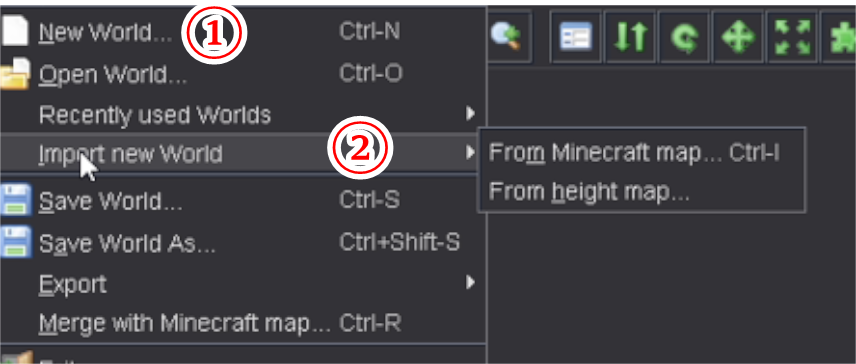
① New World…
② Import new World…
② Import new World…は、画像からWorld Painterへ地図を取り込んだり、Minecraftに作ってあるワールドを読み込む。
今回は②のマイクラからの読み込みのメモ。(地図画像からの読み込みは次回)
② Import new World…
ワールド作成方法その②
From Minecraft map… (マイクラから読み込む)
From height map… (画像地図を読み込む)
の2種類。
From Minecraft map… (マイクラから読み込む)
マイクラからMAPをWorld Painterに取り込む。
既に遊んでいるワールドに変更を加えたい時に〇
From Minecraft map…を選択すると↓が出る。
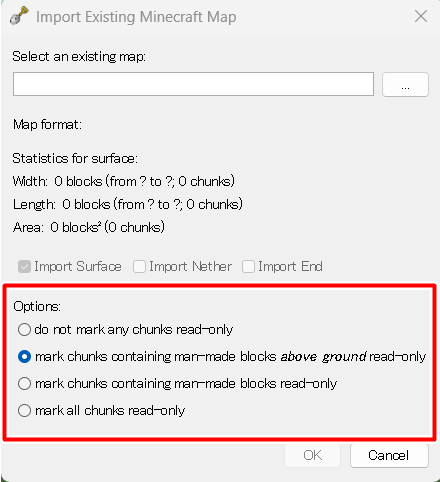
一番上のSelect an existring mapは、どのワールドを取り込むか選択。右の … から選ぶ。
下のOptions一覧は(□の中)
上から
do not mark any chunks read-only
・いずれのチャンクも読み取り専用の印をつけない
mark chunks containing man-made blocks above ground read-only
・地面の上(地上)にあるプレイヤー(人物)製ブロックのチャンクも含めて、読み取り専用の印をつける
mark chunks containing man-made blocks read-only
・プレイヤー(人物)製ブロックのチャンクも含めて、読み取り専用の印をつける
mark all chunks read-only
・全てのチャンクに読み取り専用の印をつける
※読み取り専用マーク(印)は、World Painterで編集出来ないようにプロテクトされる
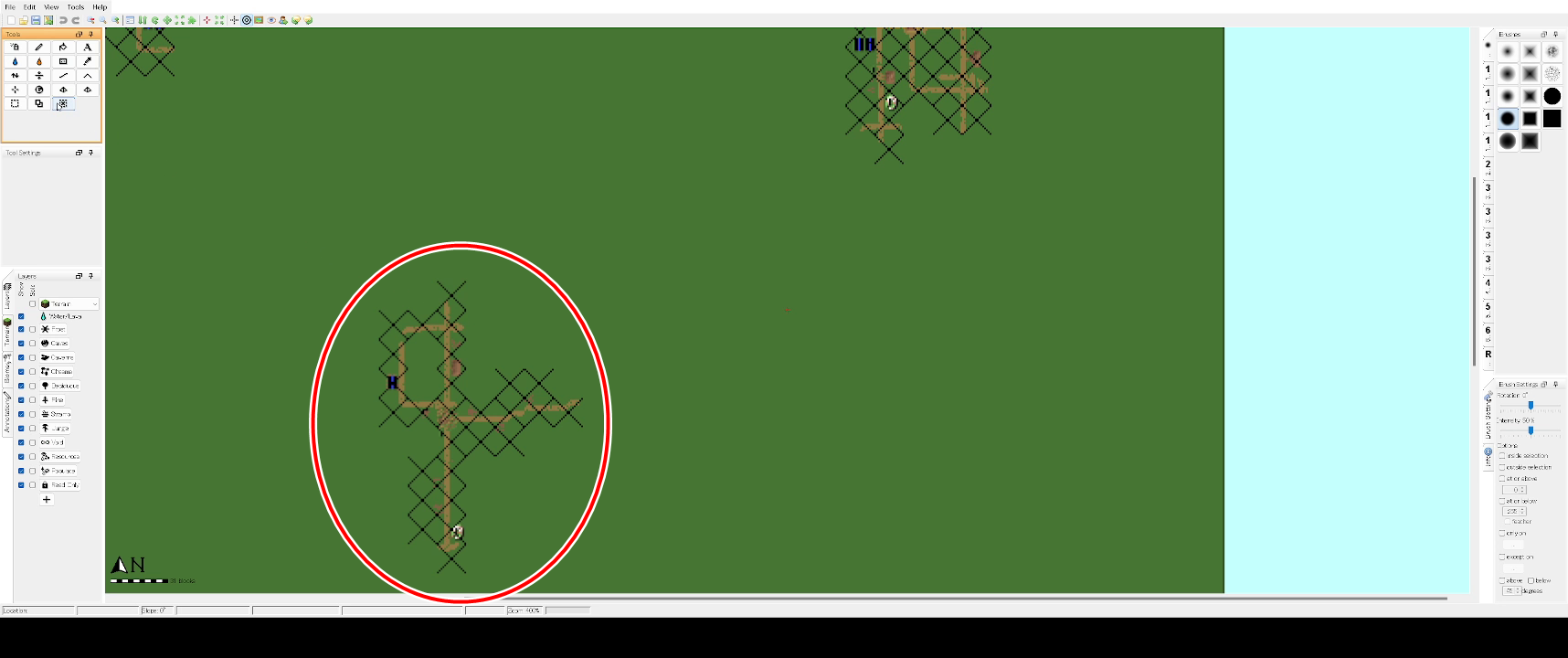
部分的に読み取り専用を解除する為には、左のレイヤータブの一番下にある🔏Read-onlyを選択して、マップ上の✕の上で右クリックすると消せる。
マイクラに適用する
※適用する前に、ワールドのデータは必ずバックアップする事!
Exportをすると、読み取り専用の印がついている場所がゲーム内では穴になってしまうので、マージする。
上部のFileから
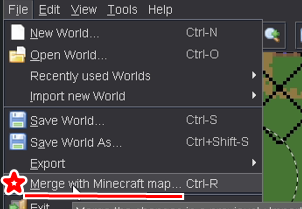
Merge with Mincraft map… を選択すると↓が出る。
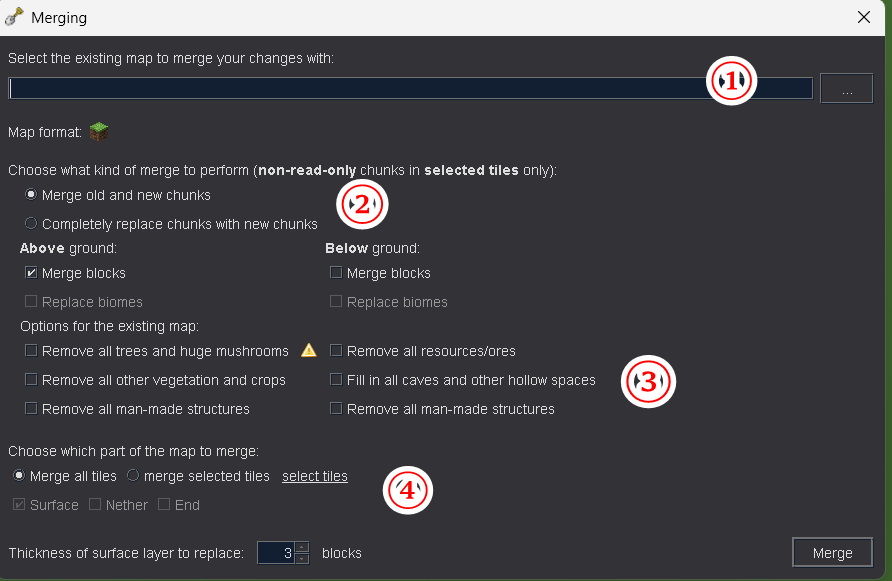
① Select the exiting map
マージするワールドの選択。右の … から選択出来る。
デフォルトは、読み込んだMAPになっている。
② Chose what kind of merge to perform
(non-read-only chunks in selected tile only)(読み取り専用ではなく、タイル選択時のみ)※④の設定
上の条件の時に、どのようにマージするかの選択。
・Merge old and new chunks
以前の物と、変更を加えた新しいチャンクを統合する。
・Comletely replace chunks with new chunks
変更を加えた新しいチャンクで、完全に置き換える。
・Avobe ground(地上): Merge blocks (ブロックを統合する) Replace biorme(バイオームを置き換える)
・below ground(地下): Merge blocks (ブロックを統合する) Replace biorme(バイオームを置き換える)
③ Option
1段目 左 → 右 → 2段目 左 → 右 …の順に記載。
Remove all tree and huge mushrooms
・全ての木と大きいキノコを削除する。
Remove all resource/ores
・全ての資源(?)/鉱石を削除する。
Remove all other vegetation and crops
・全ての他の植物と作物を削除する。
Fill in all caves and other hollow spaces
・全ての洞窟と穴が開いている空間を埋める。
Remove all man-made structures
・全てのプレイヤー(人物)製の建造物を削除する。
最後は5番目と同じ(よくわからん)
④ Choose which part the map to merge
どの部分をマージするか選択。
Merge all tiles 全てのタイルを統合する。
Merge selected tiles 選択したタイルを統合する。
下を選んだ場合: Surface Nether End から選択する。
設定が終わったら下部のMergeを押す。
マイクラ内で上手くいったか確認する。
地図画像からの読み込みは次回。
まだです。