World Painterの使い方のメモ(期間があくと操作を忘れるので、自分用)
前回の続き。
ワールドの作成
World Painterを起動して、上部のFileから
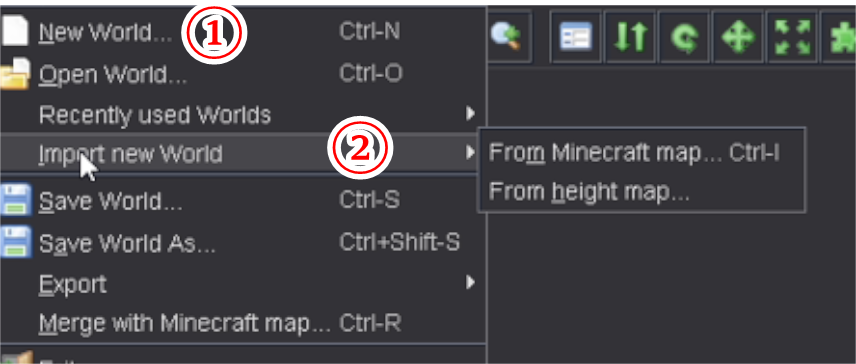
② Import new World…
② Import new World…は、画像からWorld Painterへ地図を取り込んだり、Minecraftに作ってあるワールドを読み込む。
今回は②の地図画像の読み込みのメモ。
② Import new World…
ワールド作成方法その②
From Minecraft map… (マイクラから読み込む)
From height map… (画像地図を読み込む)
の2種類。(マイクラからの読み込みは前回)
From height map… (地図画像から読み込む)
地図の画像からMAPをWorld Painterに取り込む。
heightとあるように高さも読み込む。
世界地図や日本地図の再現、その他ゲームの再現などに〇
※この方法とは別の地図画像を適用させるやり方は次回。
Google mapを使用して、世界地図や日本地図を再現したい場合は次の方のYoutubeを参考にして下さい。
From height map…を選択すると↓が出る。
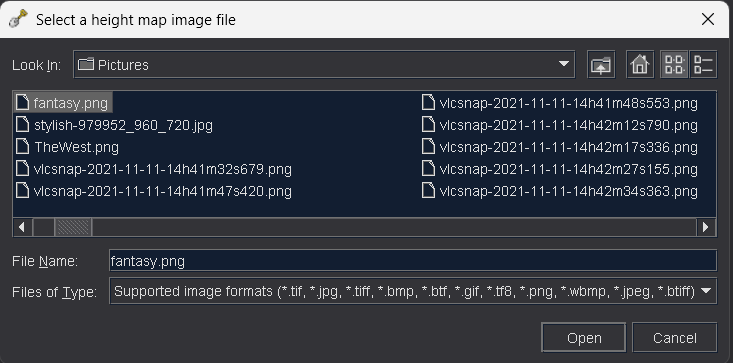
ここで読み込みたい地図画像を選択する。(対応フォーマットは下部に記載してある。pngでいい。)
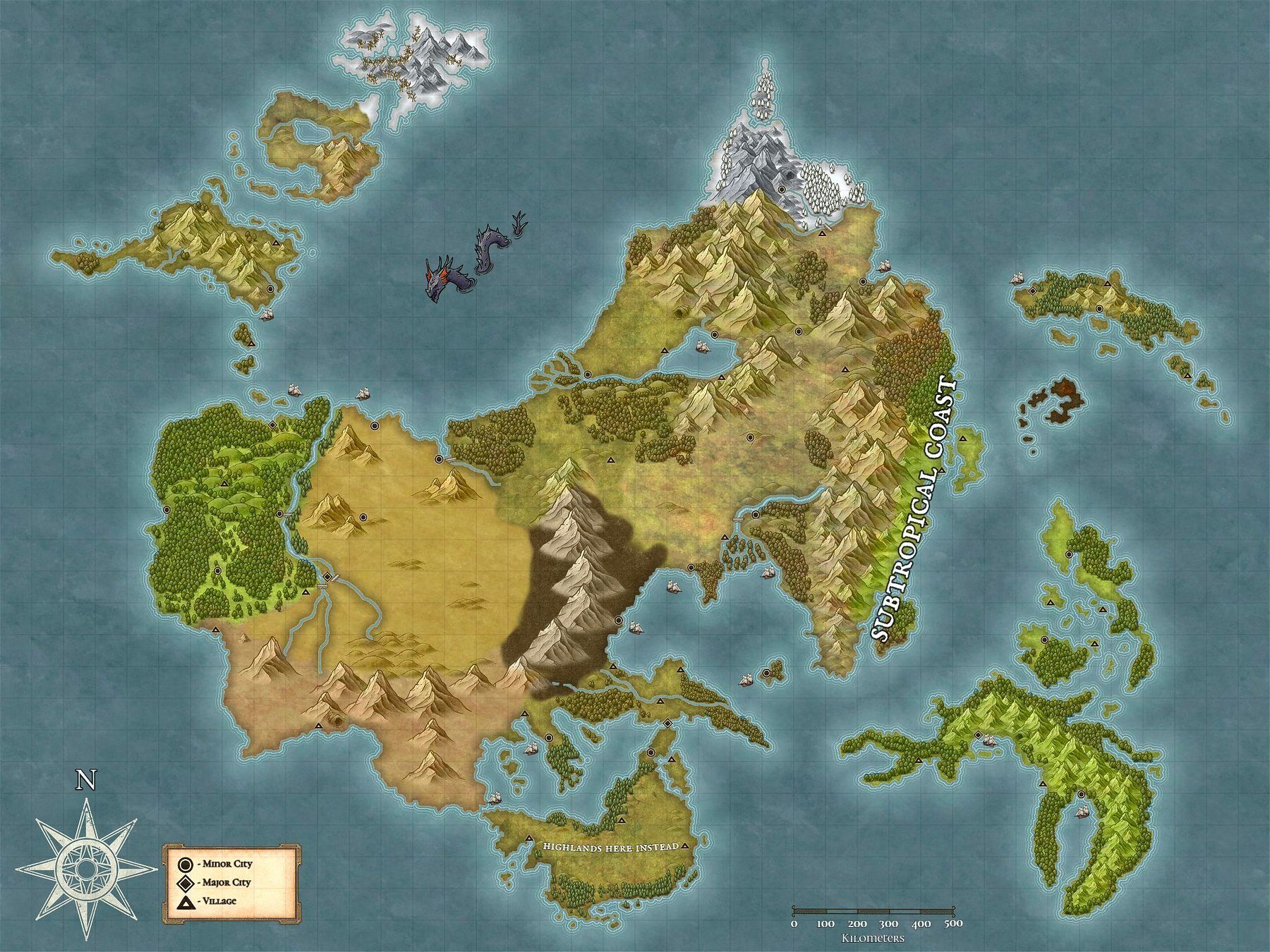
(画像はフリーの物をお借りしています。Fantasy map…と言うような、オリジナルのMAPが作れるツールみたいな物もあるらしいです)
画像を選択すると↓が出る。
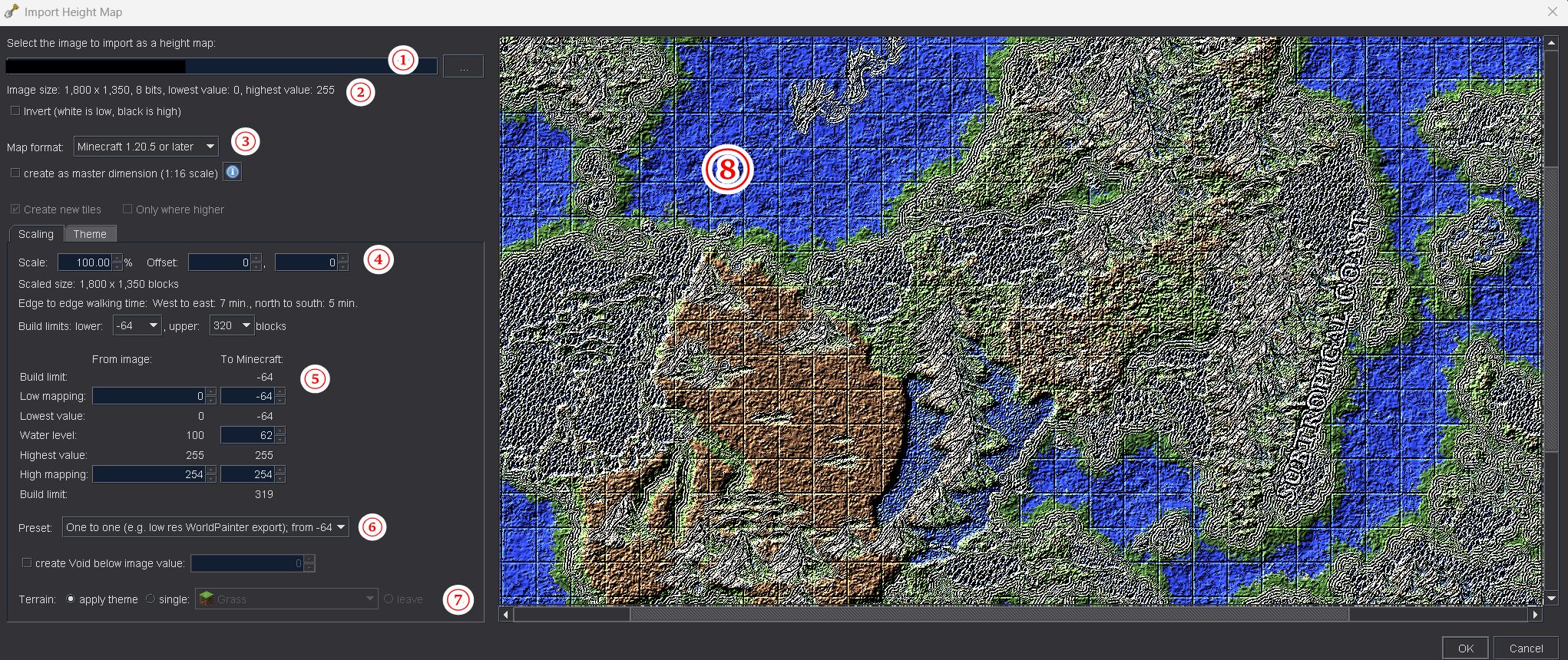
① Select the image to import …
読み込みたい画像の選択。右の … から選択出来る。
デフォルトは、先ほど読み込んだ画像になっている。
② Image size
読み込んだ画像のサイズ。
③ Map format
適用させたいマイクラのバージョン。
下のチェックボックスは、画像のサイズで出力するか?(曖昧)
Scailing/Theme
④ Size
マイクラでどれぐらいの大きさにするかの設定。
Scaled size:は出力されるブロック数
%は画像のサイズとの比較。1000%で画像の10倍になる。(このブログで使っている画像は1800×1350なので、1000%だと18000ブロック×13500ブロックになる。)
%の横の▲▼で数字が変動すると、下に記載されているScaled sizeの数値も変動するので、確認しながら設定する。
画像サイズは②のImage sizeに記載してある。
大きいと重すぎて思うようにWorld Painterで編集できなくなる
⑤
画像からマイクラへインポートする時の各種設定。
| From image | to minecraft | |
| Low mapping(最下層の高さ) | 画像 | マイクラ |
| Water Level (水の高さ) | 画像 | マイクラ |
| High mapping (最高層の高さ) | 画像 | マイクラ |
マイクラ側だけ気を付けて設定すれば良さそう。
水の高さを高くすると、陸が沈んで海の部分が増える。
水の高さを低くすると、水位が下がり陸が出て来る。
※右窓の画像に反映される。
⑥ Preset
-64にするか0にするか(-64はデフォルトでは水底)
⑦ Terrain
ブロックを単一にするかどうか。
aplly them :
single :
Scailingの横のThemeタブはレイヤーの設定が出来る。
何段目から何段目まではこのブロックを使うとか。
⑧
読み込まれた画像。
設定して、右下のOKをクリックするとWorld Painterに出力される。
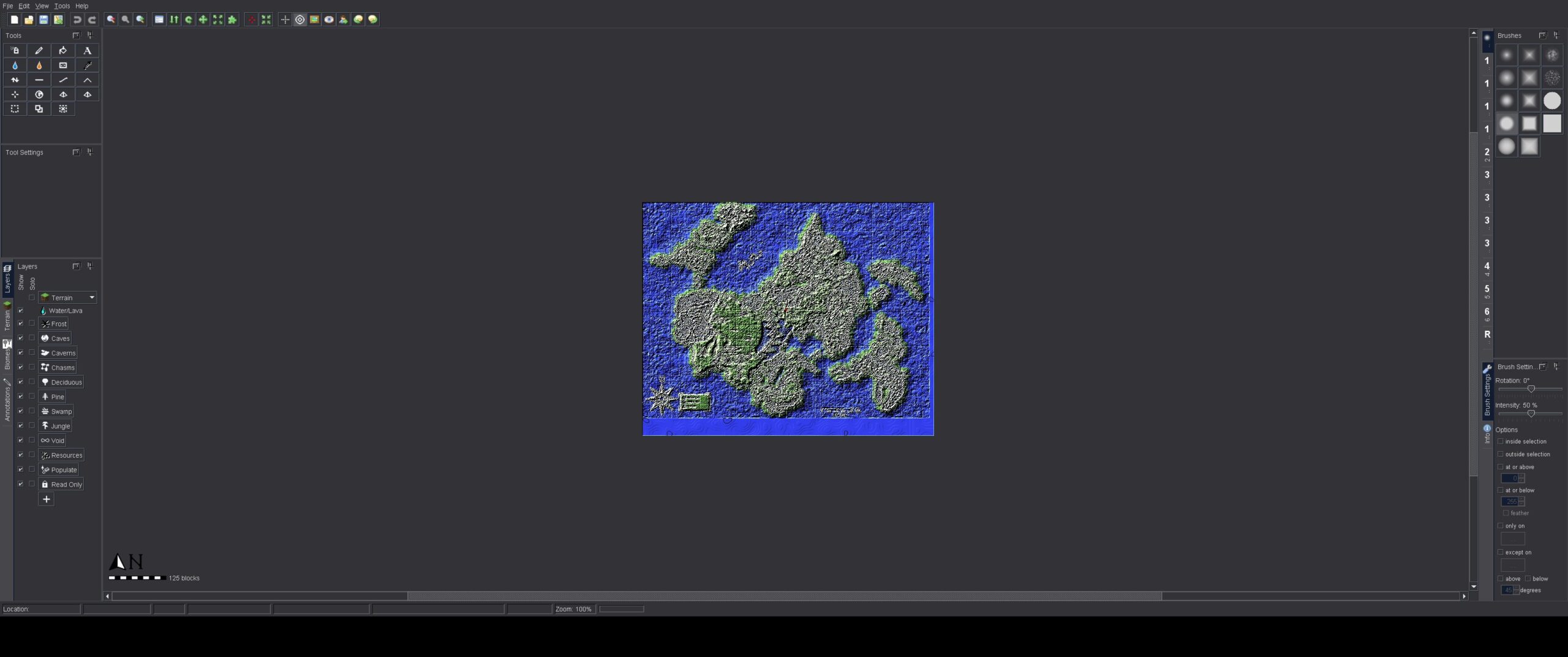
上部のView >> Show 3D view… をクリックすると
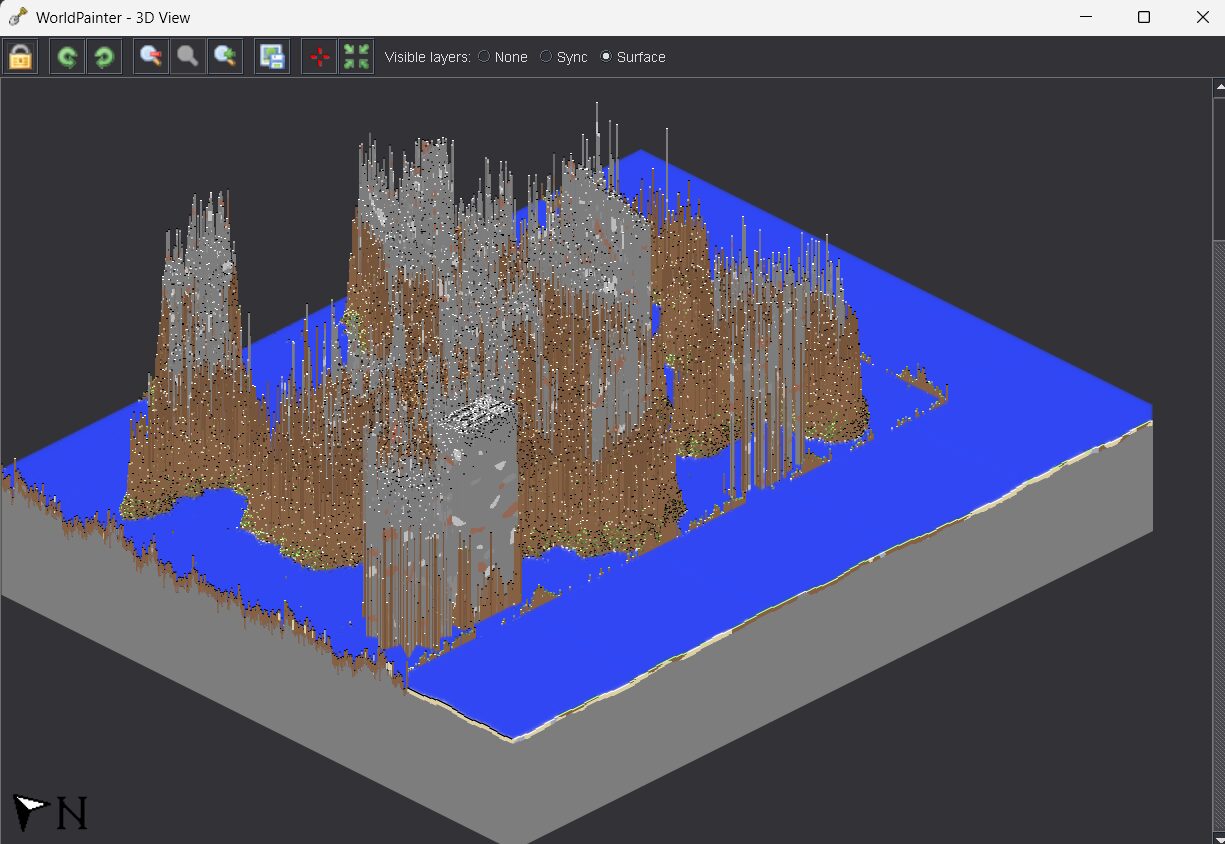
横から見た図面が別窓で表示される。
このままだと高さがありすぎるので、先ほどのWorld Painter画面上で、スムースツールを使ってなだらかにする。

このアイコンのやつ。
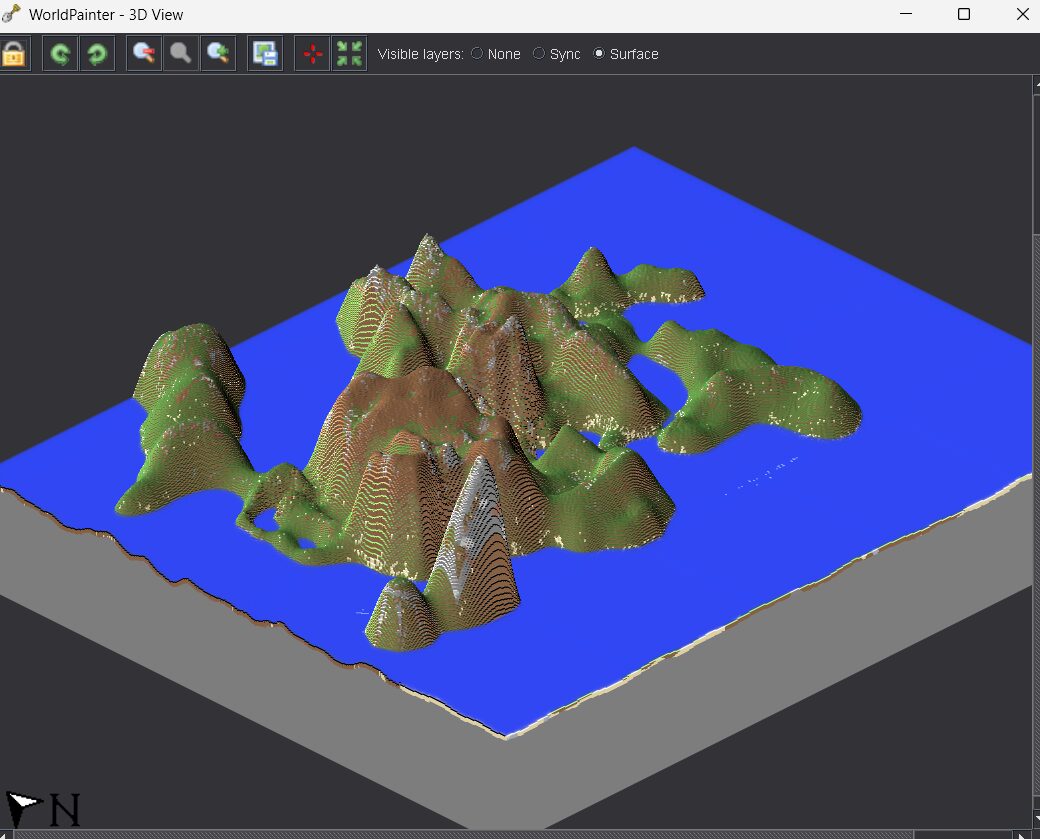
大分なだらかになった(まだやった方が良いけど、テストなので適当に)
とりあえず出力してマイクラに適用してみる。
出力のやり方は次の記事のマイクラに適用するに記載しています。
マイクラで確認する
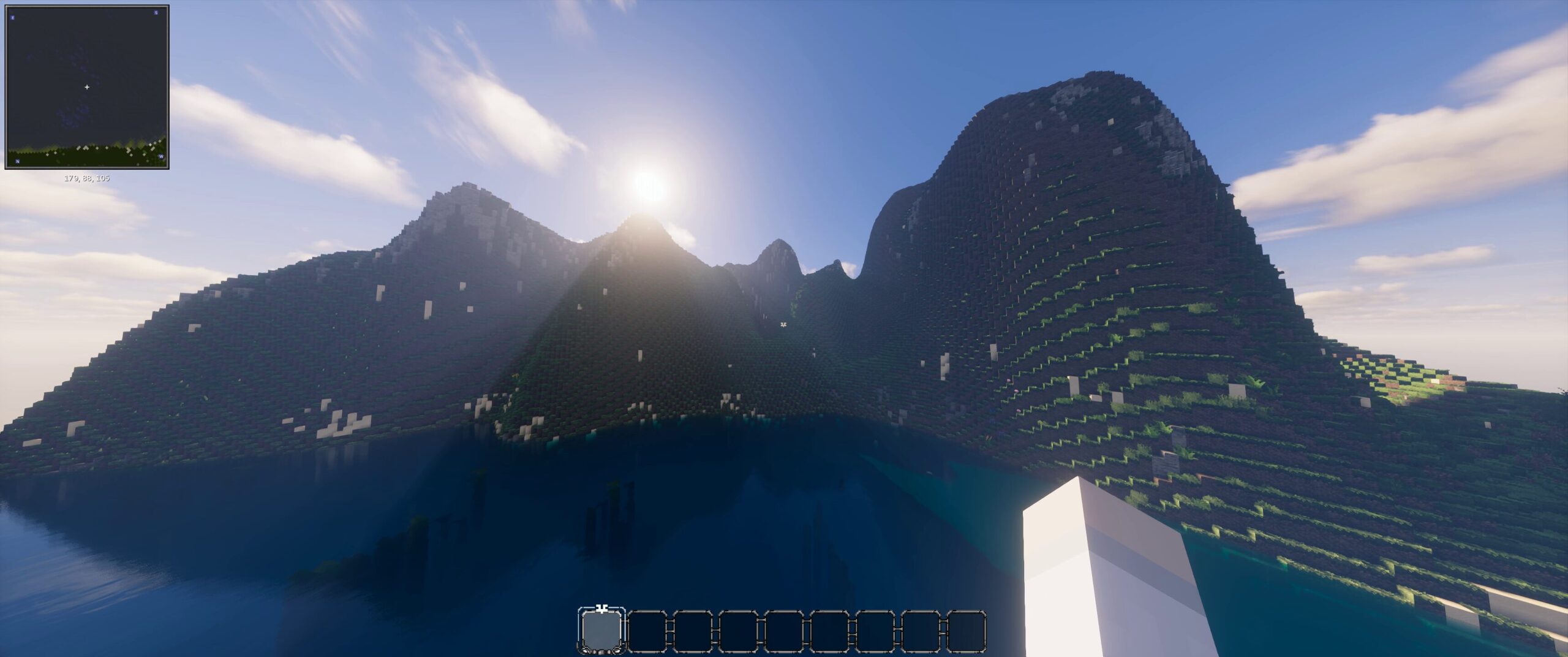
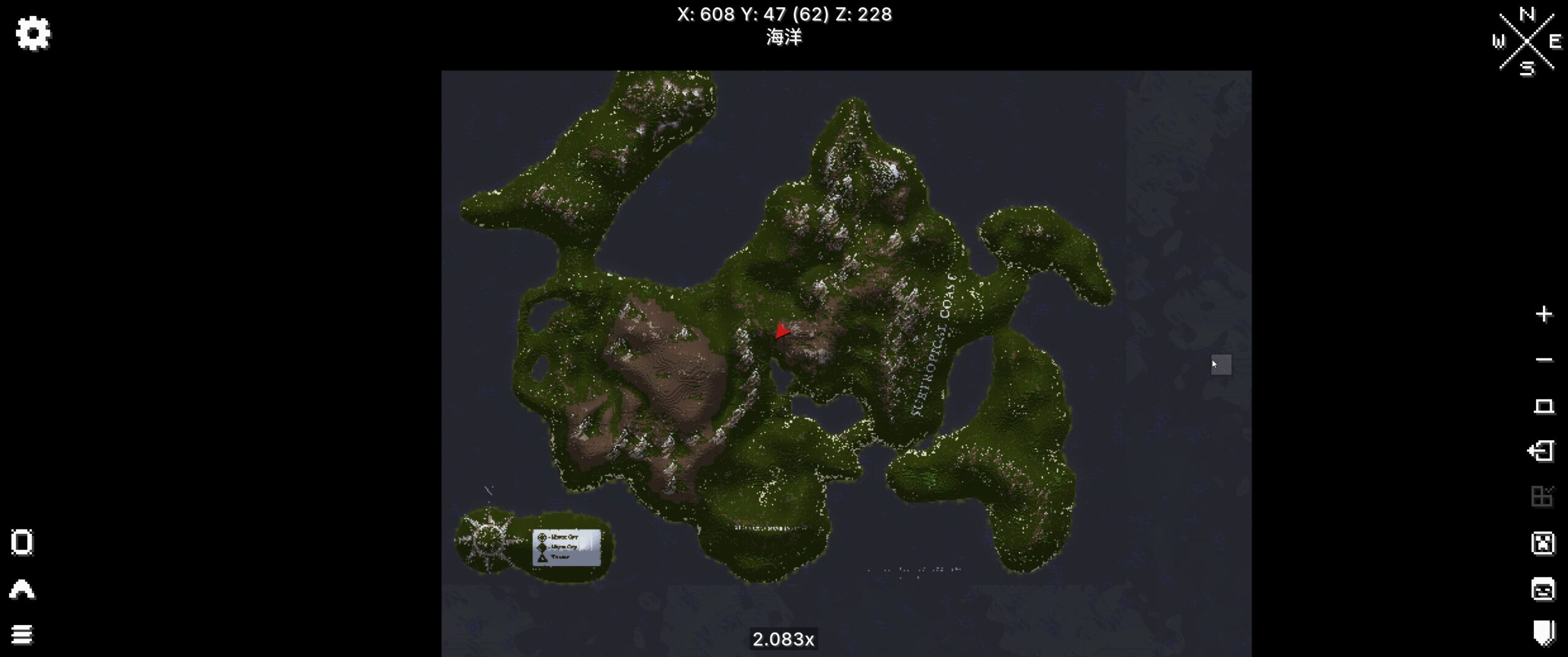
ちょっとWorld Painterでの編集が雑で、画像では分かれているのに繋がってる部分もあるけど、一応ちゃんと出力されました。(ちゃんと編集すれば取り込んだ画像のようになる)
ぐるっと回って直したい場所があれば、またWorld Painterで編集する。
次回は私がやっている、地図の反映の別のやり方。