World Painterの使い方のメモ(期間があくと操作を忘れるので、自分用)
前回の続き。
World Painterに画像の地図を反映させるやり方その②になります。
ワールドの作成
まずは、新規ワールドを作る。やり方は↓の記事に記載しています。
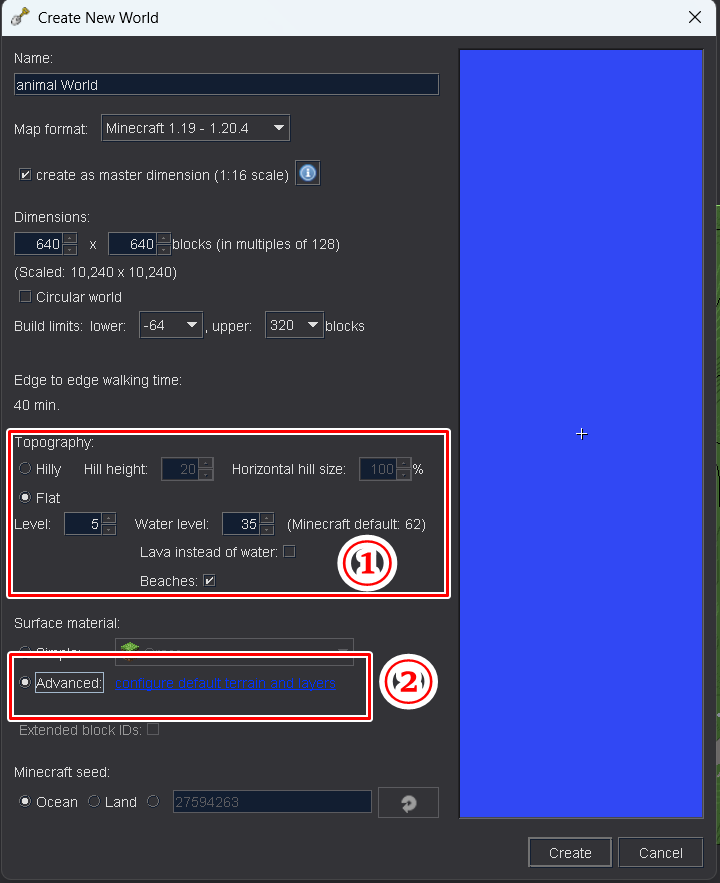
①、新規ワールドを作る時の設定で、海よりも陸を低く設定して海のマップを作る。
※画像では海の高さを低く設定していますが、出来るだけデフォルトの62でやった方が良いです。
②、Adovancedの横の青文字をクリックすると↓が開き地形情報を編集できる
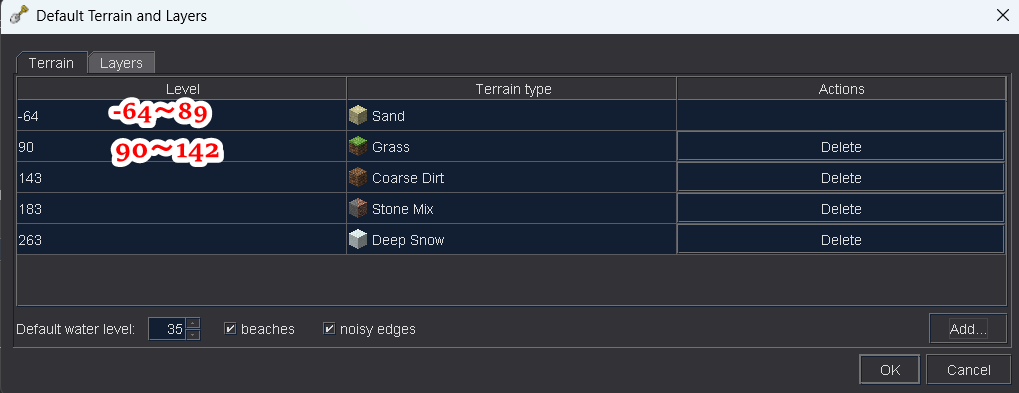
画像だと-64~89段目までは砂ブロック、90~142段目までは草ブロック、…と言うように続く。
Add…をクリックすると、追加設定が開くので好きなように設定する(これは後からでも変更できるので何でもいい)。
ワールドを作ったら
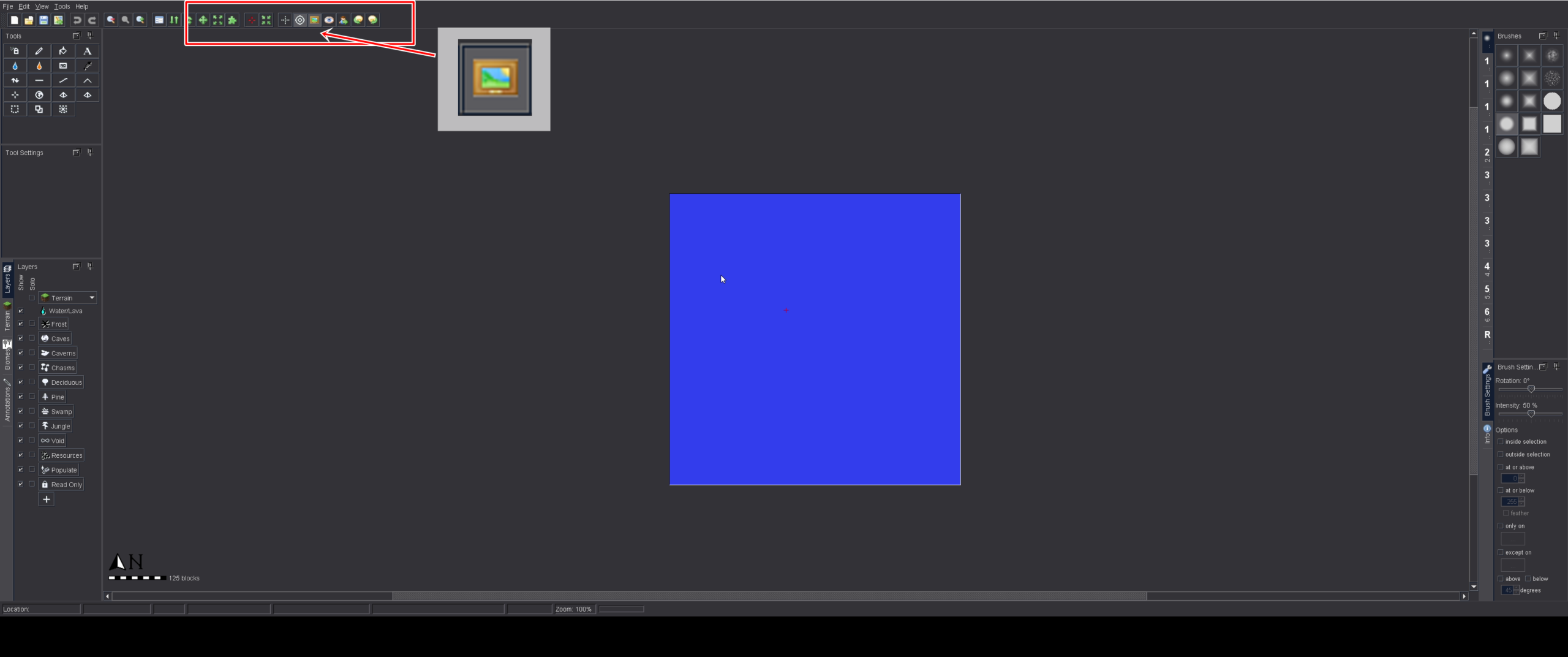
上のアイコン一覧にある、拡大しているアイコンをクリックする。
クリックすると、画像を選ぶウィンドウが開くので適用したい画像を選ぶ。
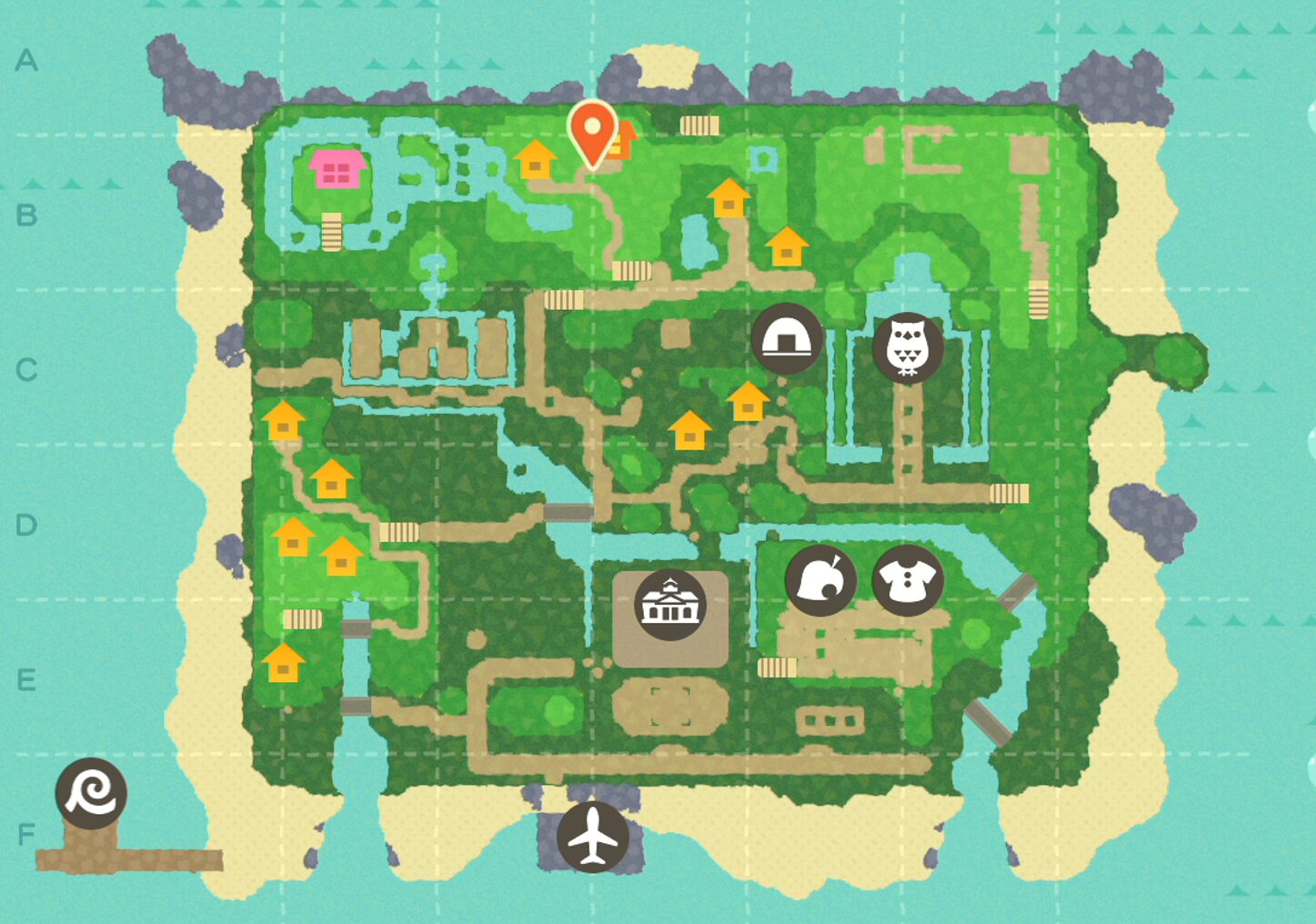
※私は今回は、どうぶつの森の地図を使いたいと思います。(自分の島)
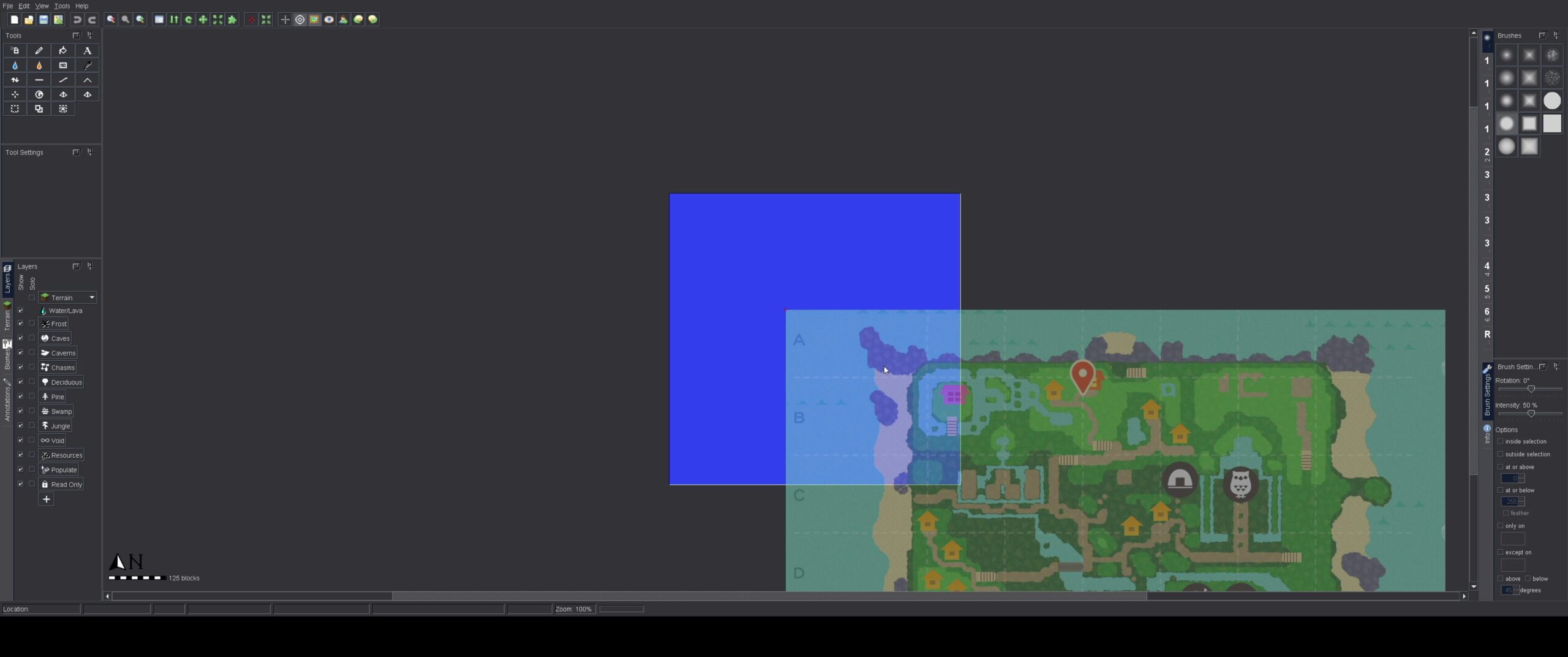
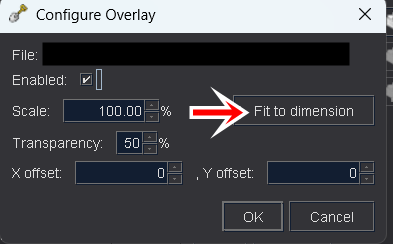
画像を選ぶと↑のウィンドウが開くので設定する。→のFill to dimension を押すと
選択した画像が、作成したワールドにぴったりはまる。
自分でオーバーレイ画像の位置の調整と、大きさを変更したい場合は、
Scale で大きさの調整をして
XとYの所に数字を入れて、座標の調整をする。(Xには-○と入力すると、画像が左に移動する)
Transparencyは、画像の透明度を調整する。
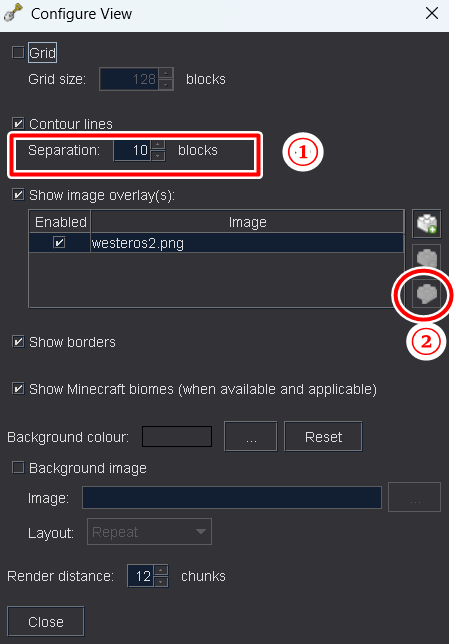
上のウィンドウを設定したら、このウィンドウも設定する。
①はWorld Painterでの編集画面の粗さ?が変わる
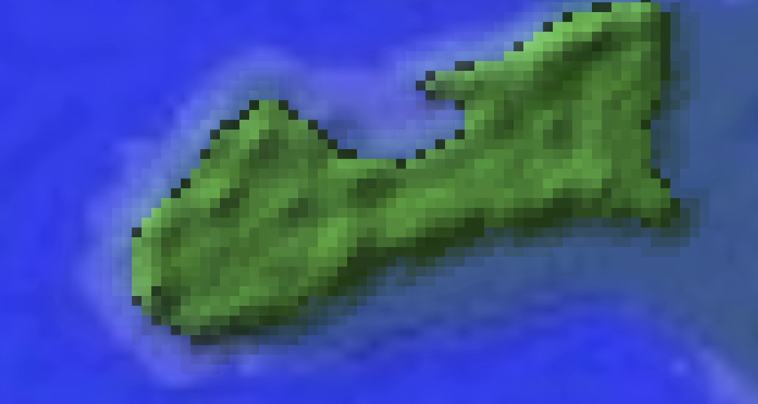
10だとこのぐらい
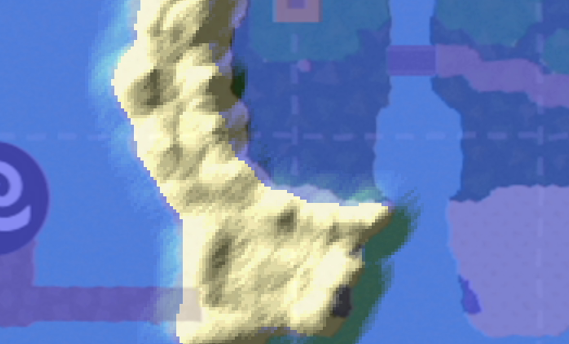
50だとこのくらい
画像だとわかりにくいですが、実際に編集してみると全然違うので、好みに合わせて調整する。
②はクリックすると上の画像の透明度や、オーバーレイ画像の位置を調整するウィンドウ(Configur overlay)が開く。
この画像のウィンドウ(Configur view)は上部の
View >> Configur view… から開ける。
後からいつでも変更可能なので、とりあえず適当でいい。
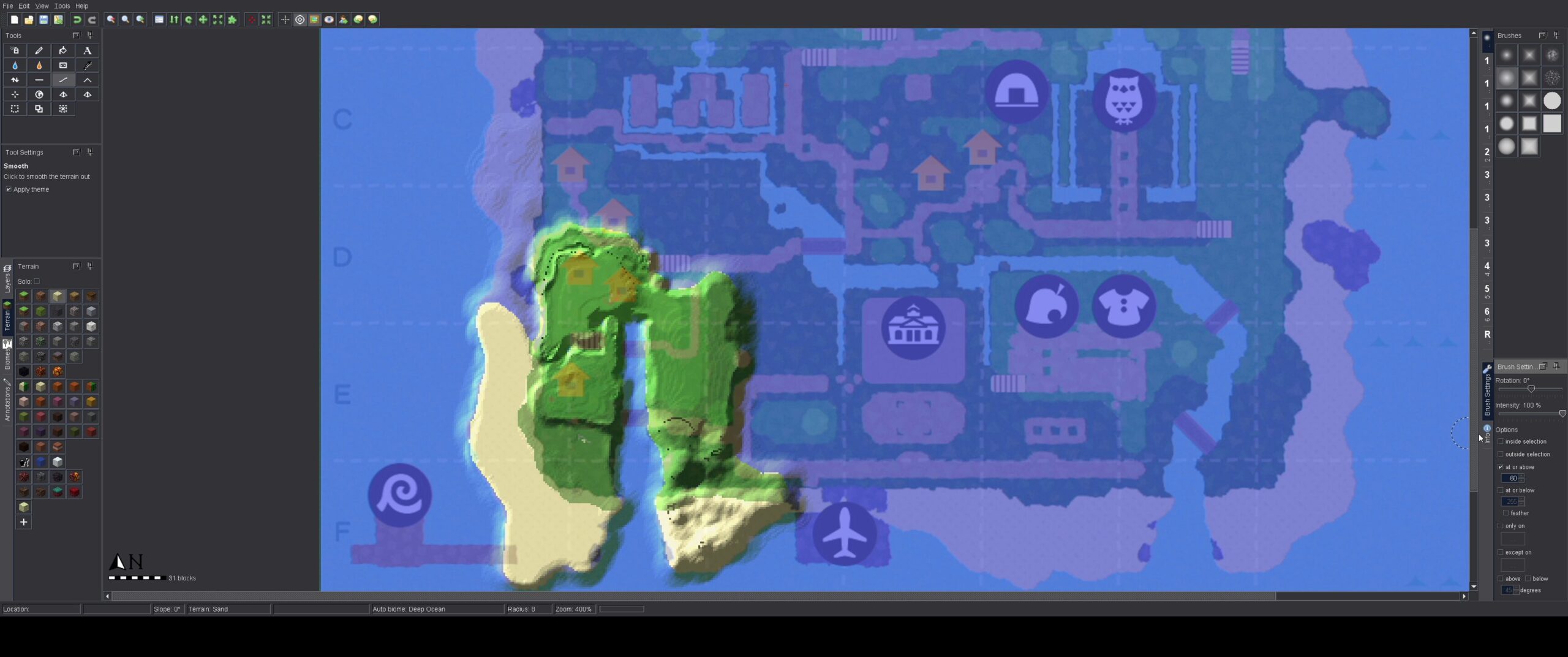
設定が終わったら、海マップの上に画像オーバーレイが重なった状態になるので、左上のツールと右上のブラシで、オーバーレイ画像をなぞりながら地形の編集をする。
※オーバレイ画像なしを見たい場合、オーバーレイ画像を設定した時にクリックしたアイコンをもう一度クリックすると非表示になる。(非表示からクリックすると表示される)
このアイコン。
 |
ブラシの形状に合わせて、選択範囲を上げ下げする
左クリックで上げる、右クリックで下げる 基本的にこれを使って調整をする。 |
 |
フラットに近づける |
 |
スムース:凹凸をなくす/ ブラシの形状に合わせて |
この3つを使いながら、塗り絵みたいに地形を作っていく。(他にもツールはあるけど、ほとんどこれを使う)
World Painterの編集画面でツールが全く反応しなくなる事がありますが、何らかのフィルターが発動すると起こるようです。
World Painterを再起動するとまた正常に使えるようになります。
(山のカスタムブラシを使うと高確率でなる:作者さんがそのように設定している?かWorld Painter側の仕様なのか?綺麗な形を形成する為のフィルターらしいです)
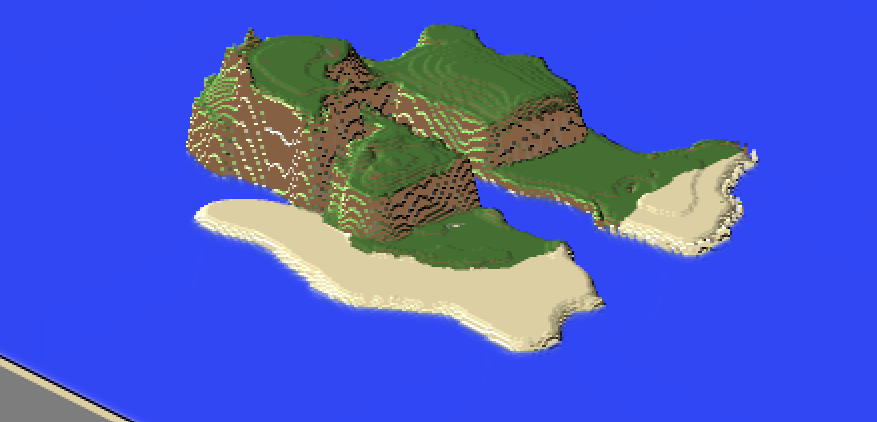
3DのViewを確認しながら作業を進める。
View >> Show 3D view… から開ける。
ツールBOXの下にある、Tools settingのBOXにAplly themと言うチェック項目があるので、ワールド作成時に設定したレイヤー(ブロックの階層)を使いたい場合は、チェックを入れる。
単一のブロックが良い場合はチェックをはずす。(単一のブロックは、レイヤー作成時に-64の横に設定してあるブロックになる:私の場合は、砂ブロック。どれだけ高さを伸ばそうが砂ブロックだけが積みあがる。)
※山や森の編集については次回記載します。カスタムterrain/objectについて
レイヤーの編集がしたい場合
上のアイコン一覧にある

このアイコンをクリックするか、上部の
Edit >> dimension prperties… から編集する。
作業が終わったら、プレイヤー配置地点を設定してからエクスポートをして、マイクラに適用させる。(今回は一部だけ編集しただけ。)
プレイヤー配置は

これ(ツール)
※エクスポートも、新規ワールドを作るに記載してあります。
マイクラで確認する
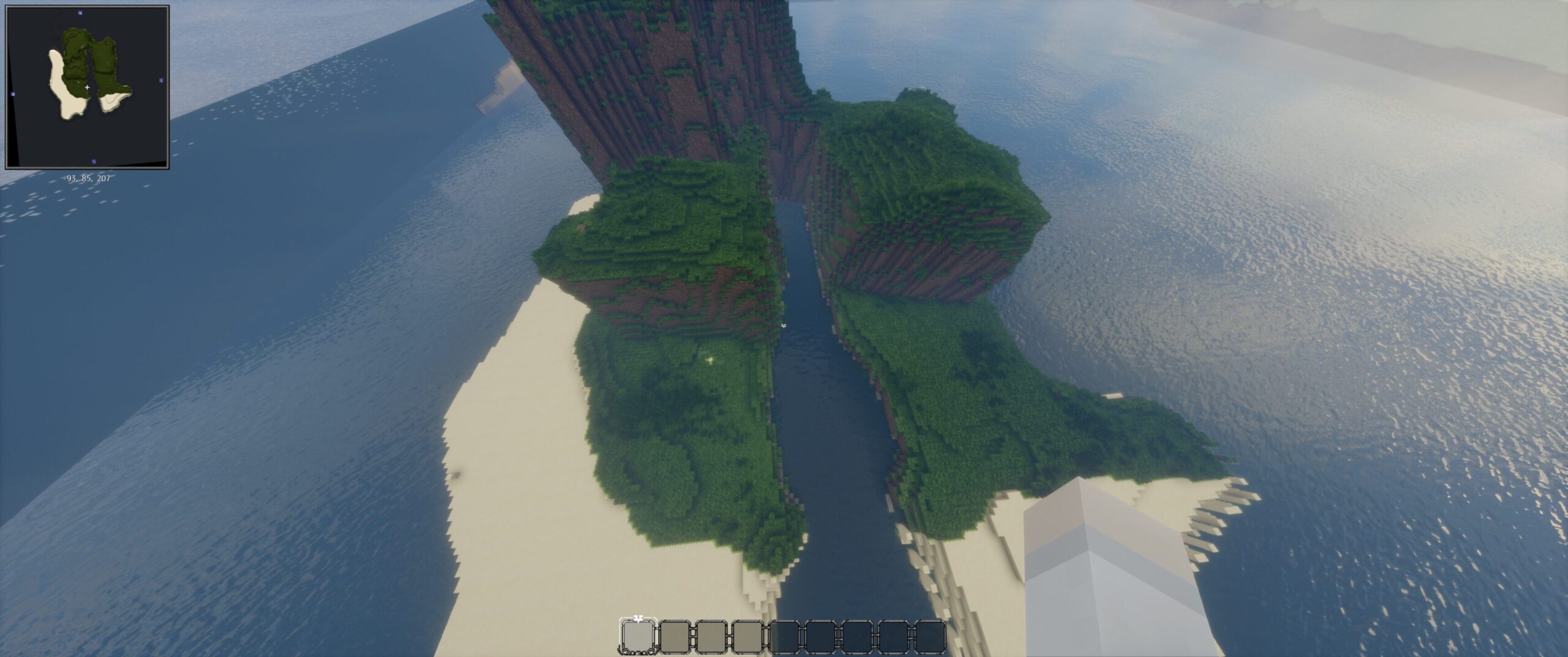
ちゃんと反映されました。
※最初に海はデフォルトの62にしておいた方が良いと記載したのは、作ったエリアとマイクラで生成されるエリアと海の高さが変わってしまうからです。
画像の右上の海の境界があるように見えます。海面の高さが違うので、こうなっています。
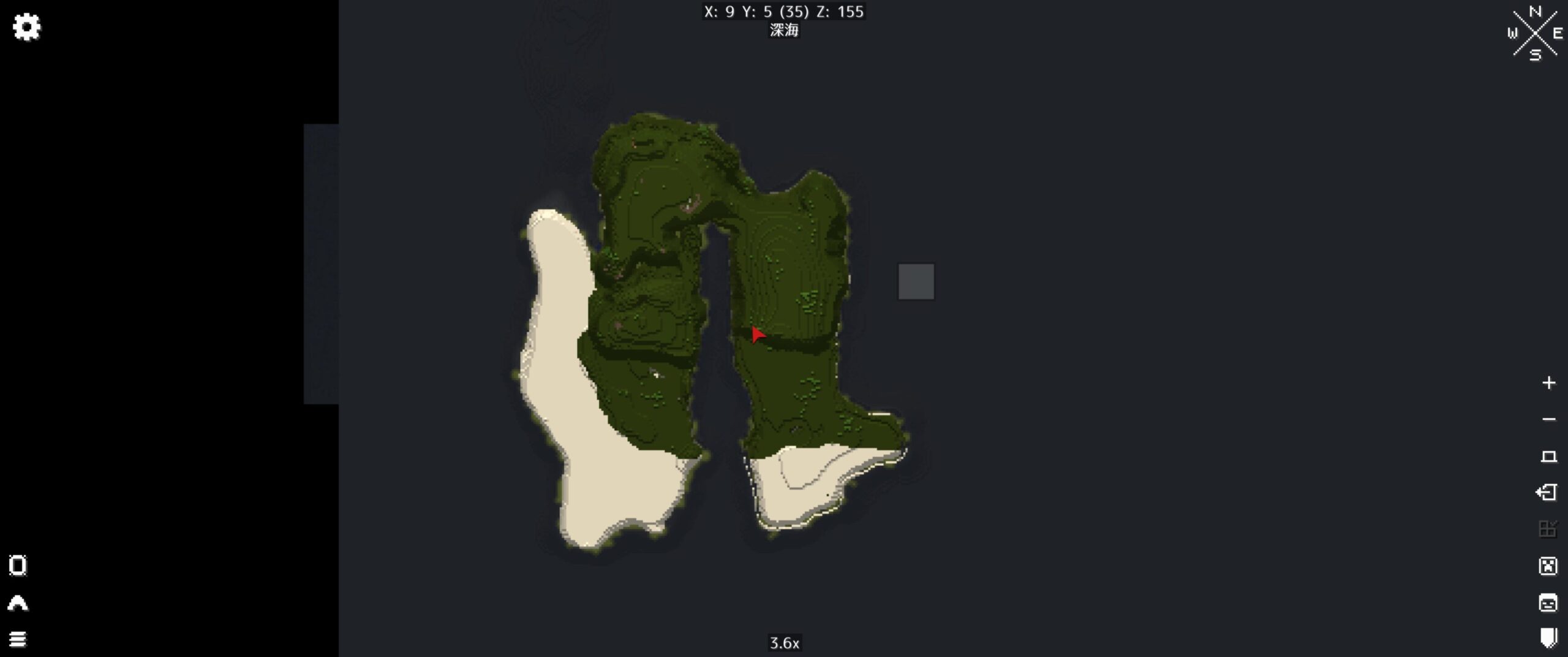
マップを開いた時。塗り絵した通りに出来ています。
所々、ボコボコしたりとかするので、それはゲーム内で細かい調整をすればいいと思います。
次回はカスタムterrain/objectについて。
今回はアクシデント多々で調べるのに時間がかかってしまった。(World Painterのツールが操作できなくなるとか、マイクラのメモリーリークとか)
別の地図読み込みの方法は↓の記事に記載しています。(google mapから取り込むなら↓の方が良い)