World Painterの使い方のメモ(期間があくと操作を忘れるので、自分用)
カスタムTerrain(地形)
MODで追加されたブロックを使いたい場合や、ブロックを混ぜ合わせて1つの地形として使いたい場合は、これを使用する。
MODのブロックを追加する
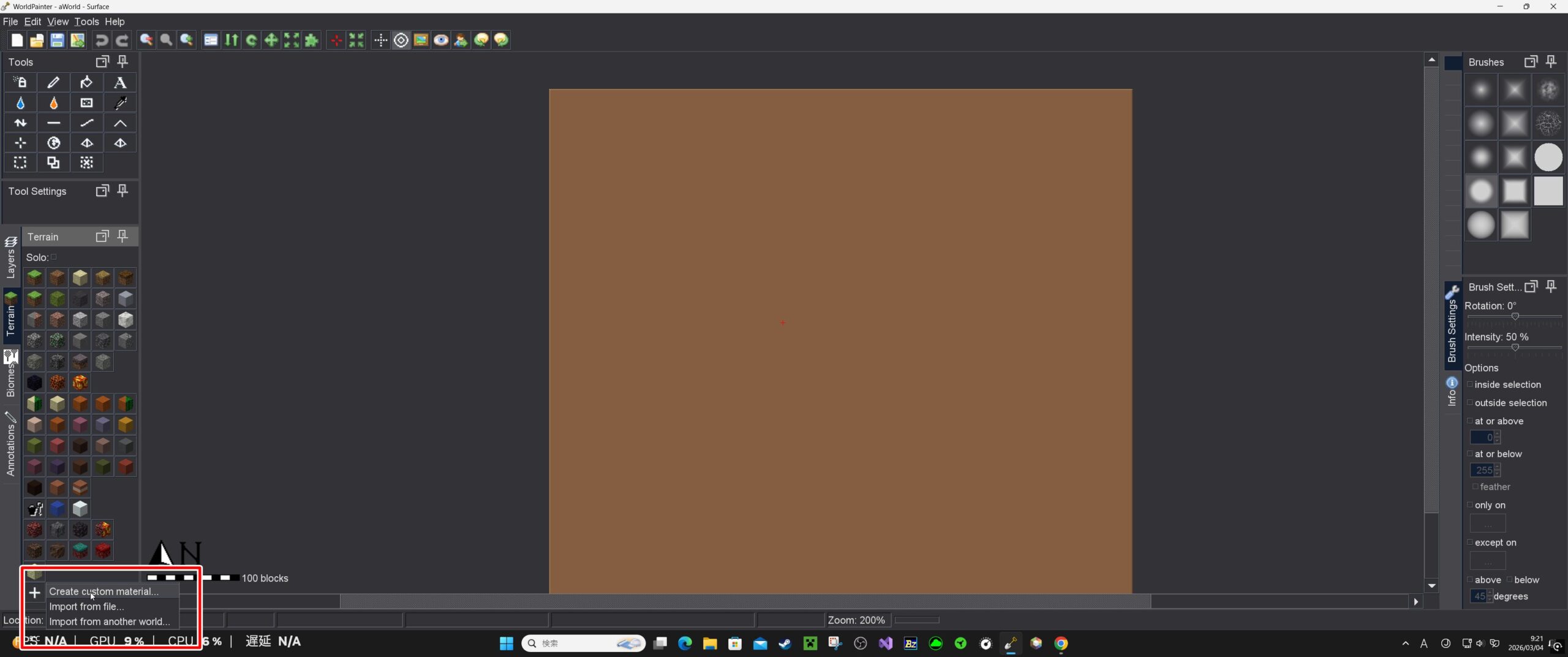
左のTerrainタブを選択し、1番下の+をクリックすると選択肢が出るので(赤枠内)、1番上のCreate custom material… をクリックする。
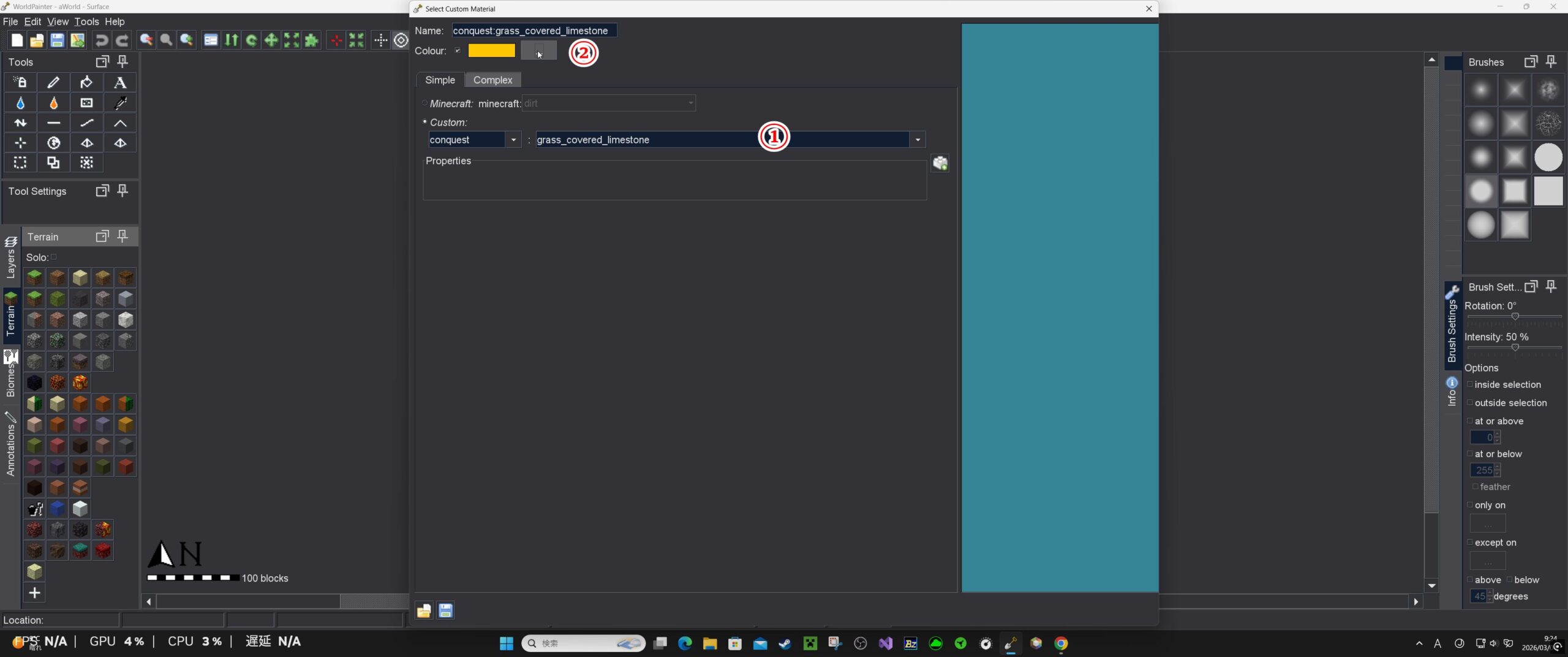
ウィンドウが開くので、①の場所の左Simpleタブのcustomにチェックを入れて、下にある左側のタブにMOD名を記入する(画像はconquestになっていますが、初期はMinecraftです。自身の使っているMOD名を入れる)。
※レガシーと言う項目もでるけど、1.13以前のバージョンの場合に使うらしい(よくわからない)
MOD名を記入したら、タブの隣の枠に、ブロック名を記入する。
ブロック名は、マイクラゲーム内でF3+Hを押すと、詳細の表示状態になるので、インベントリを開いてブロックに合わせると、表示される。
②はWorld Painterで表示される色の設定。自分がわかりやすい物に設定する。
設定したら右下のOKを押すと(見えない場合はカーソルでウィンドウを引っ張ると出て来る)
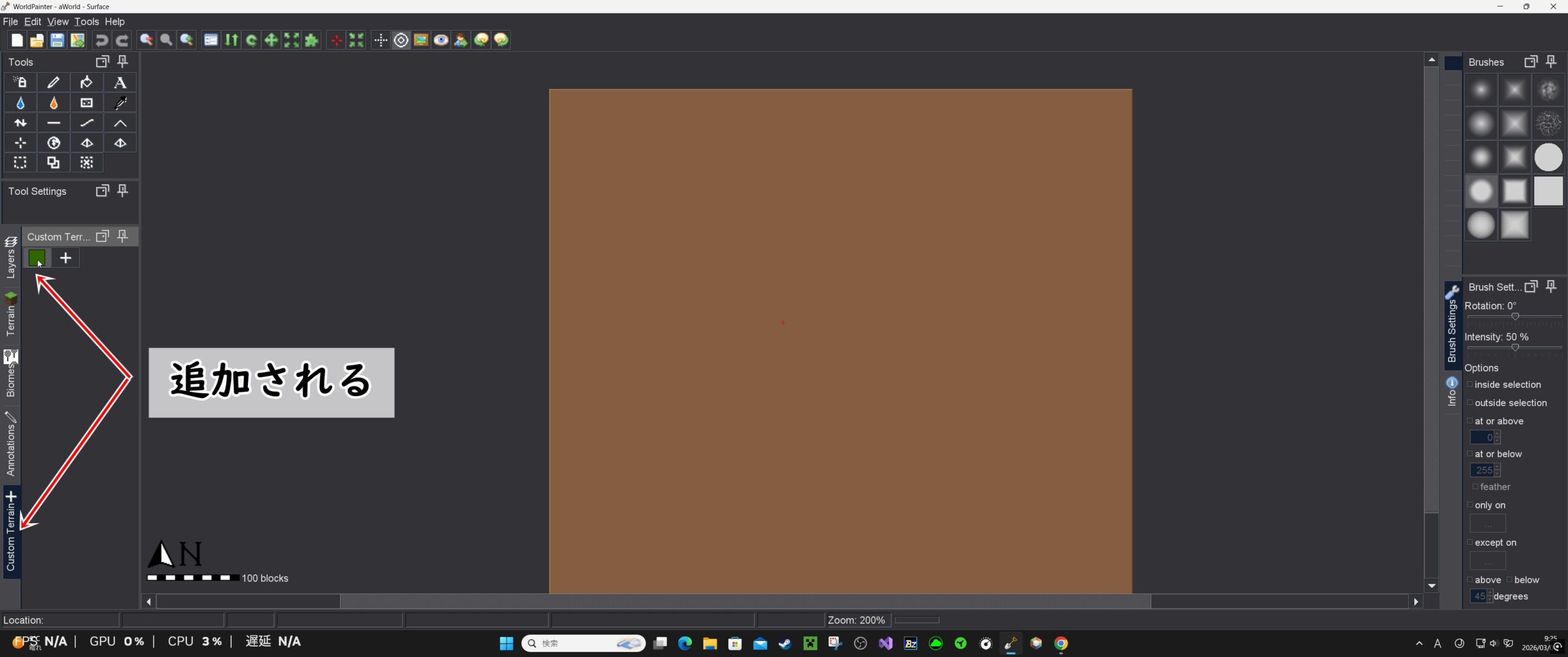
Terrainのある欄にCustom Terrainが追加され、そこを選択すると追加されている。
+をクリックして選択肢が出る時に、一番下に表示される Import from another world… をクリックすると
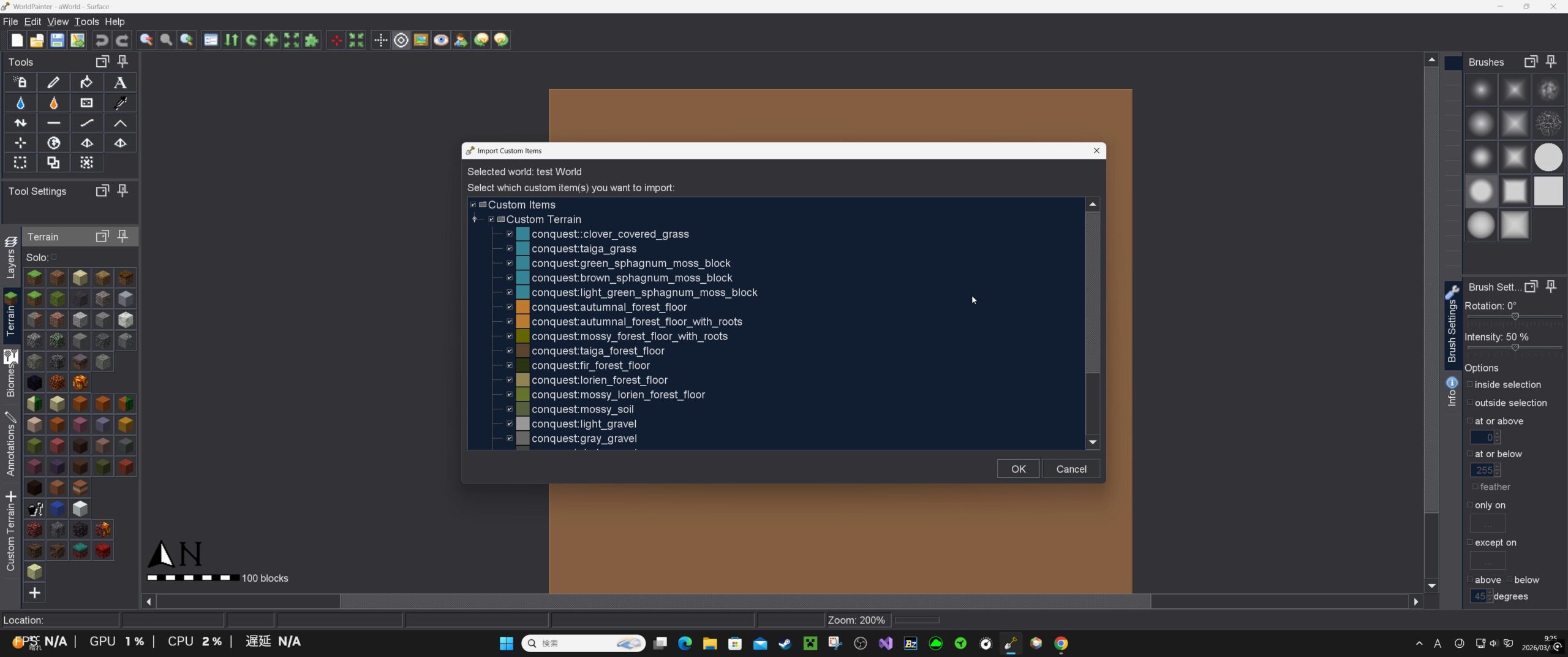
別のWorld Painterのワールドセーブで設定していた場合、そのセーブから取り入れる事も出来る。
ブロックをミックスする
土と草をまだらにしたいとか。
Create custom material… をクリックする所まで進めて、設定ウィンドウを開く。
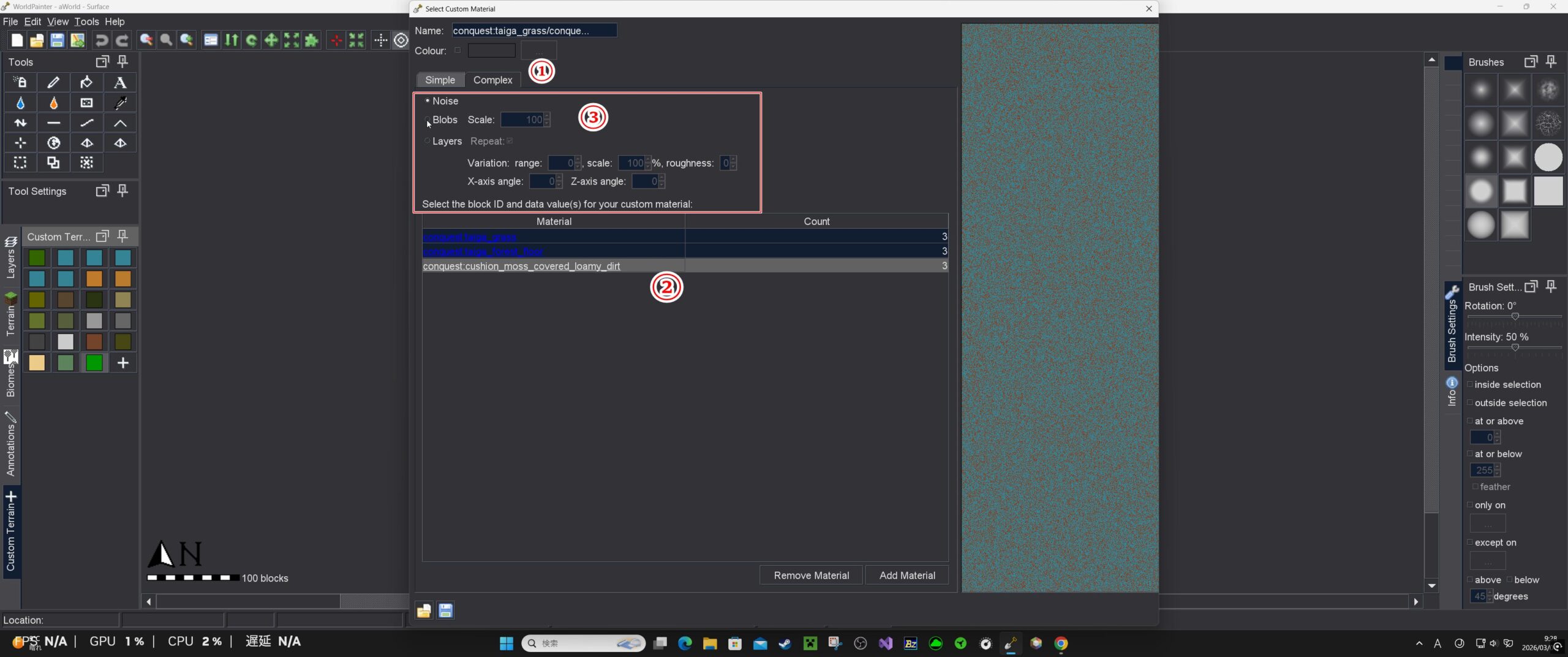
①の場所の右Complexタブを選択する。(さっきは左側のSimpleを選択していた)
上の画像のようになるので、②の場所に混ぜ合わせたいブロックを追加していく。
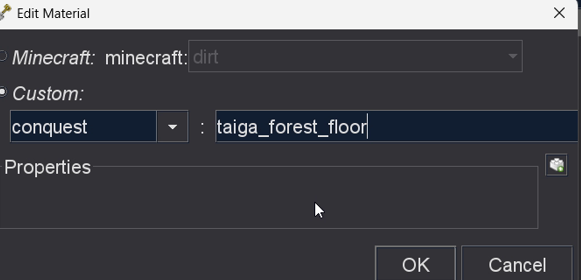
下のAdd Material をクリックすると②の枠に追加されるので、MODブロックを追加するでやったように、MOD名:ブロック名を入れて設定する(マイクラのブロックを使いたい場合は、上のMinecraftの所から設定)。
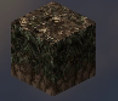
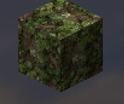
画像では
 |
 |
 |
| taiga_grass
(針葉樹の草) |
taiga_forest_floor
(針葉樹の森の床) |
cushion_moss_covered_loamy_dirt
(苔に覆われたローム質土) |
この3つを使用。
使用したいブロックを全部追加し終わったら③の場所で、どのように分布させるかを設定する。右側のウィンドウに表示されるので、触りながら好みの物にする。
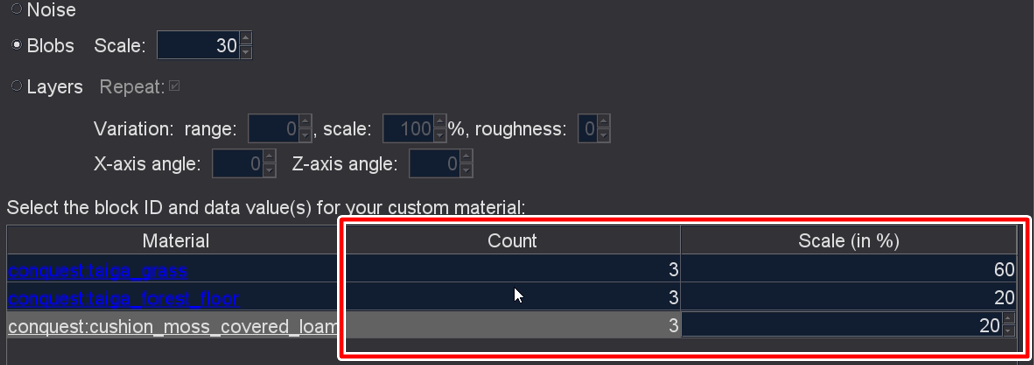
Blobsを選択すると、枠内のCount か Scaileで分布の詳細を設定できる。
今回はtaiga_grassを60%で後の2つを20%ずつにしました。
終わったらOKをクリックすると、Custom Terrainに追加されている。

作ったミックスのやつをToolのスプレーで、地面に噴射した所です。
マイクラ内で見てみると。
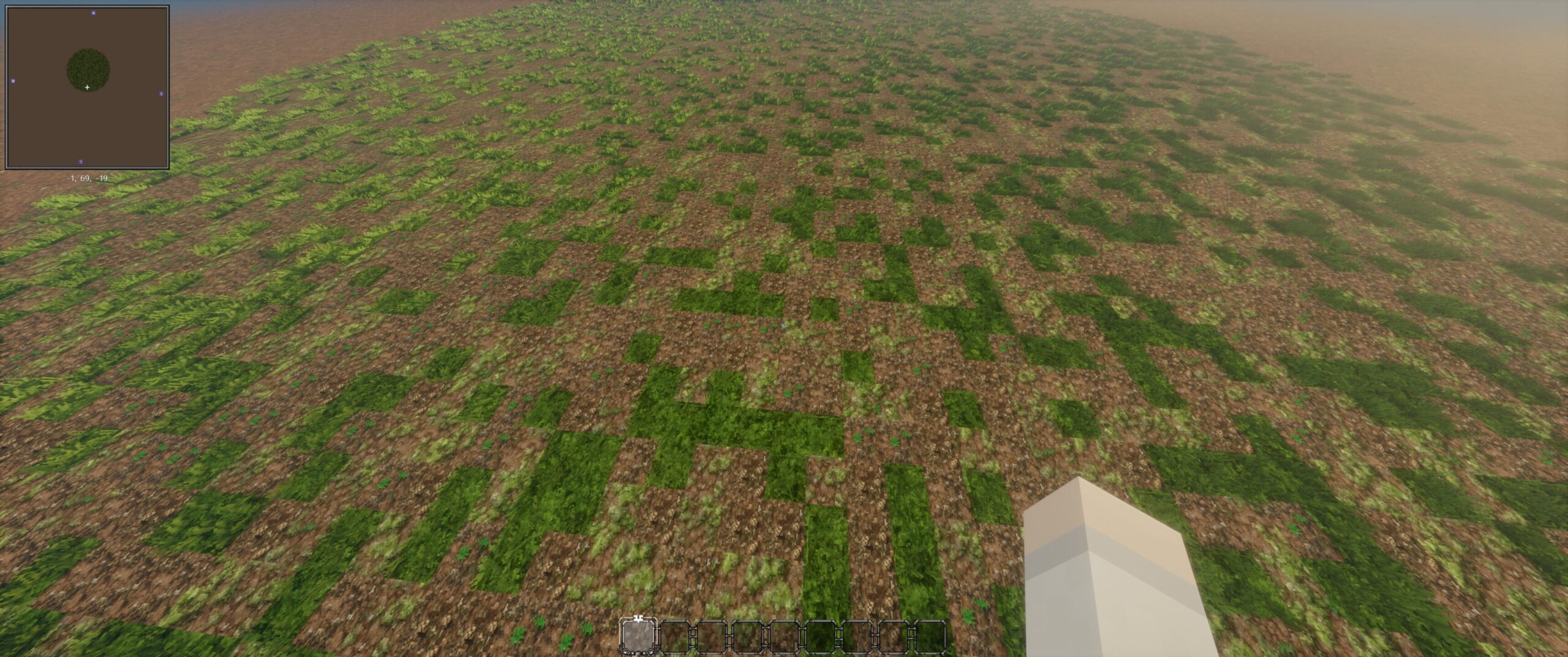
こんな感じになりました。(草が生えている所はtaiga_grass)
カスタムObject(木、草など)
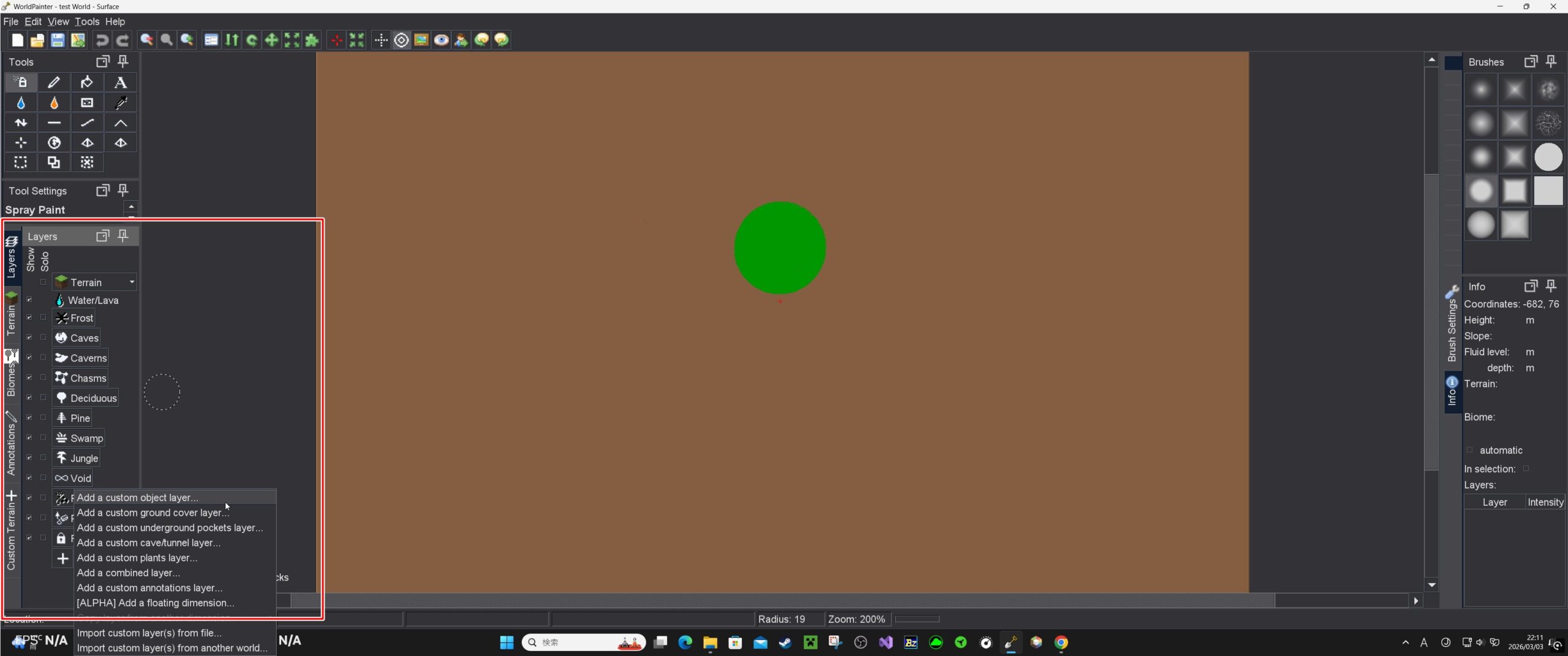
左のLayersタブを選択し、1番下の+をクリックすると選択肢が出るので(赤枠内)、1番上のAdd a custom object layer… をクリックする。
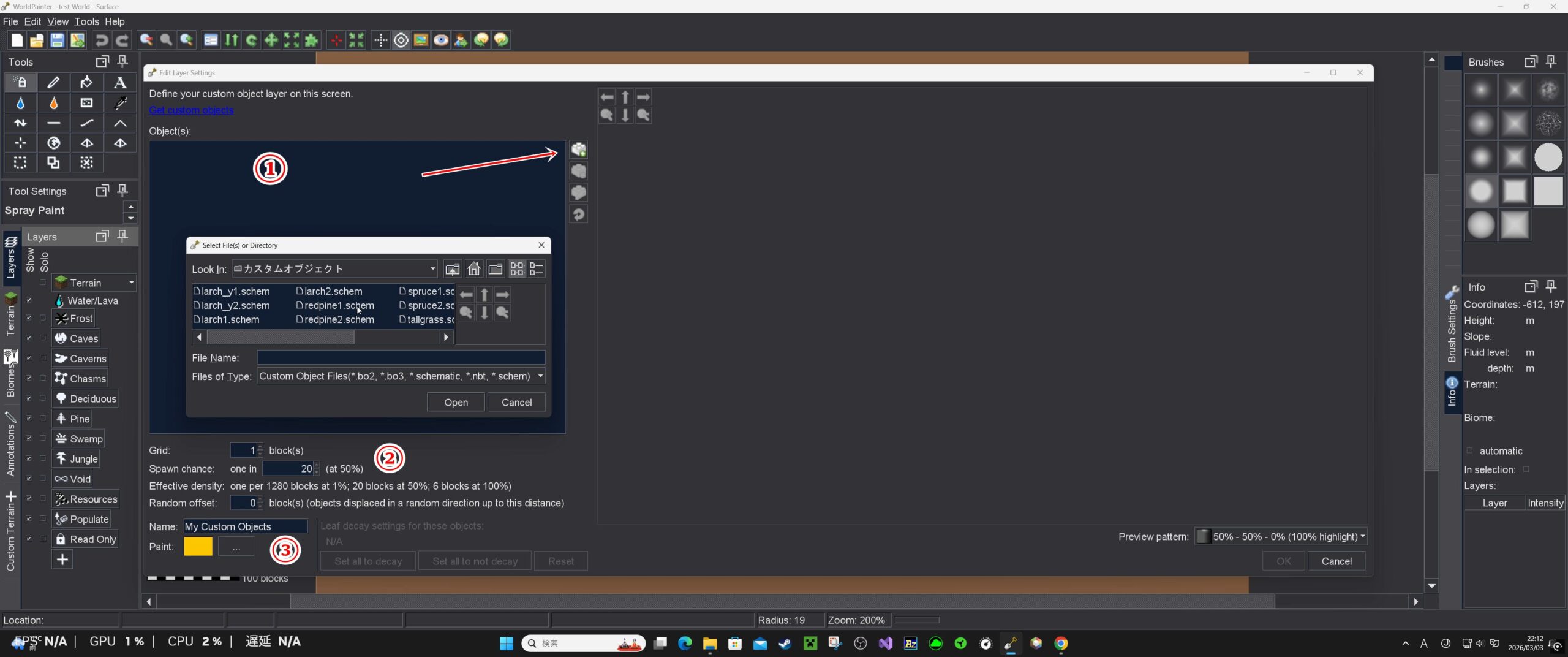
ウィンドウが開くので、①の場所の右の→のアイコンをクリックすると、追加したいオブジェクトを選択するウィンドウが開く。(画像はウィンドウが開いている状態)
そこから、追加したいオブジェクトを選んで下のOpenをクリックする。(このファイルはどこに入れておいても大丈夫。私は分かりやすいようにマイクラ専用フォルダを作ってそこに入れています。)
追加できるファイルの拡張子は、.nbt/.bo2 .bo3/.schematic/.schem
※カスタムツリーは配布してくれてる方がいるので、ダウンロードする事も出来ます(私は自分で用意しました。)
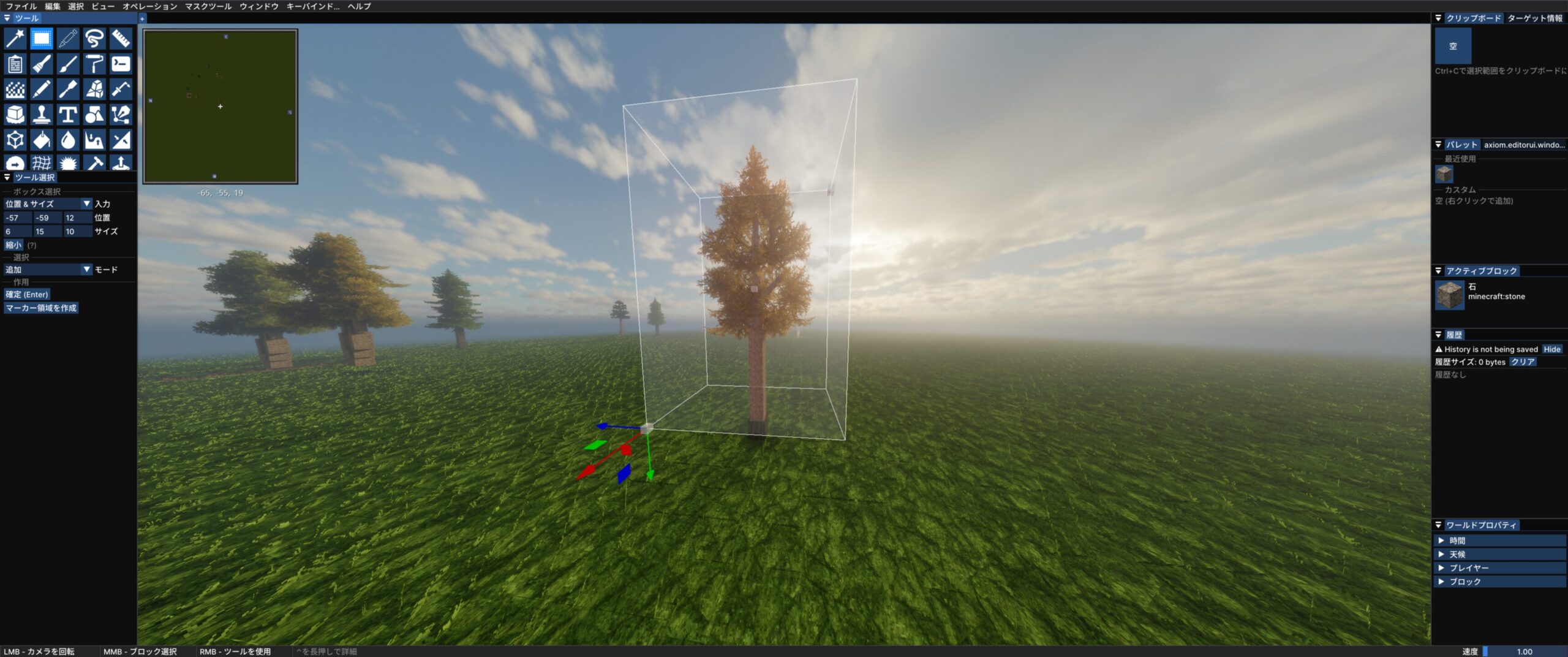
私はAxiomを使って、.schem を摘出しています。
他にはWorld Editとかでも出来るみたいです。
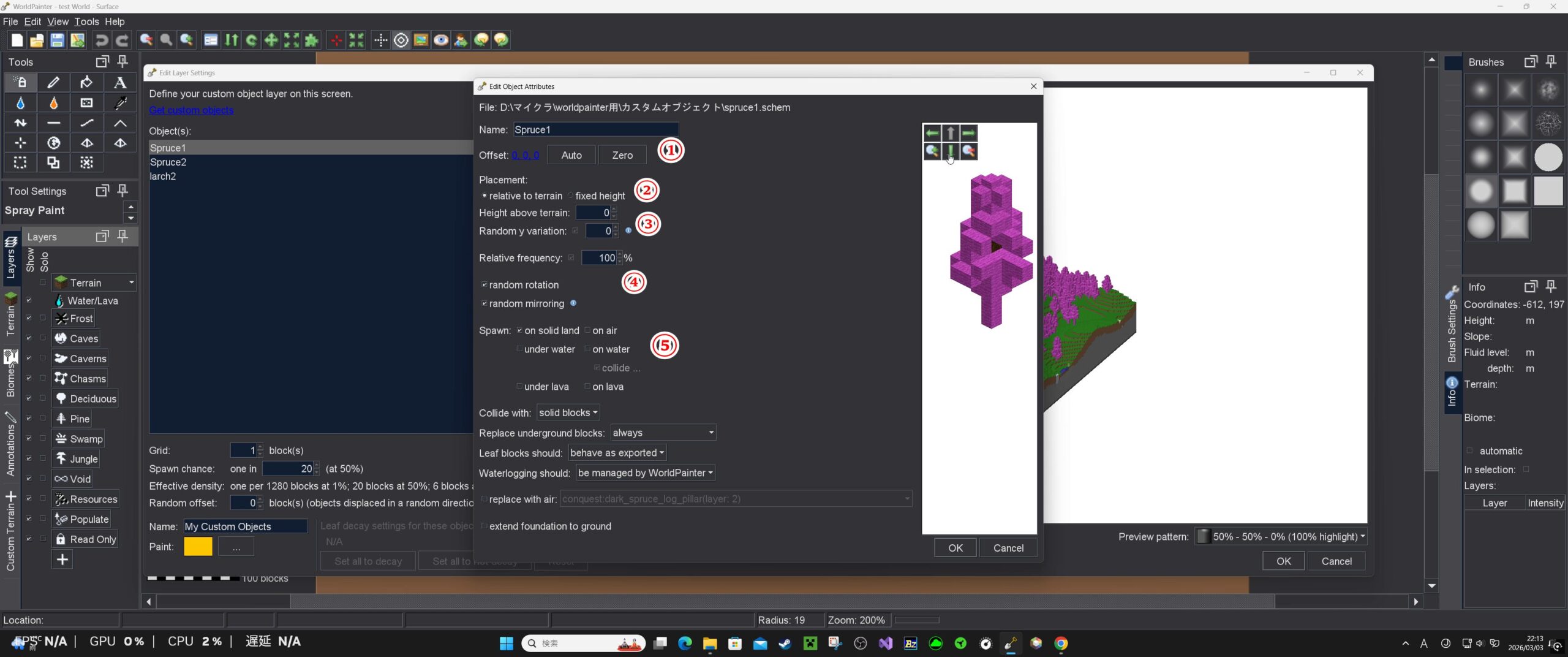
追加したいオブジェクトを選ぶと、選択した数だけ①の場所に並ぶ(今回は3本の木:右のプレビューウィンドウがピンクなのはMODのブロックを使ったものを追加しているから。Minecraftのブロックを使った物なら、色も反映される)。
各オブジェクトをクリックすると、詳細の設定ウィンドウが開く。(画像は開いている所)
①offset
補正?
右の0.0.0(画像では青字)をクリックするとウィンドウが開く。↓
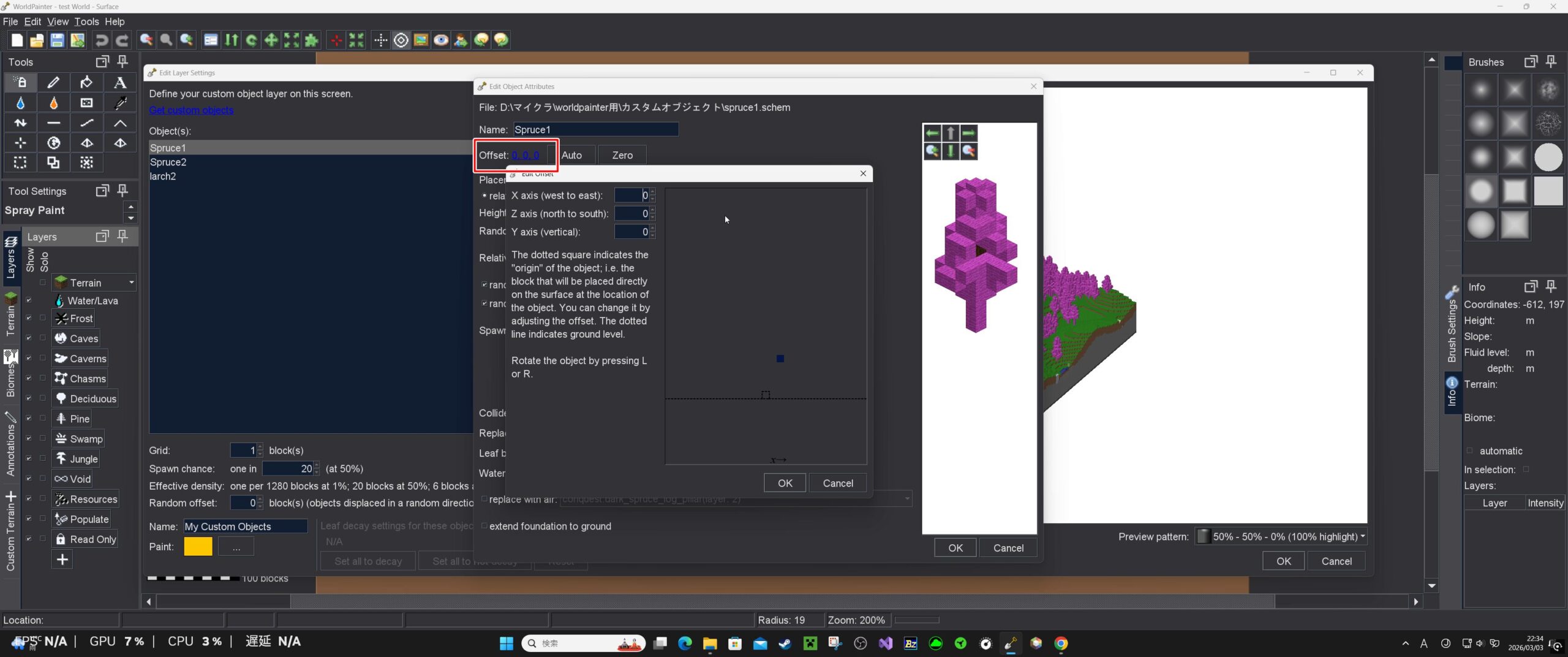
.schematicのファイルを読み込んだ場合、バグ?なのか浮く事があるらしいので、
yの値を-1、もしくは-2にするといいらしい。(私は.schemを読み込んでいます。)
②Placement
●relaitive to terrain 地形に対して
●fixed height 高さ固定
③Height above terrain / Random y variation
Height above terrain 地面からの高さ
Random y variation Yの値はランダムに
④Relaitive frequency
このオブジェクトの出現%。
⑤Spawn
on soild land 固形の地形の上
on air 空気の上(雪ブロックの上に配置したい場合はチェックを入れる…らしい)
under water 水中
on water 水上
under lava 溶岩の下
on lava 溶岩の上
適用させたい項目にチェックを入れる。
これより下の項目はよくわからん。
各種設定が終わったらOKをクリックすると
このウィンドウに戻って来るので、②Spawn chance:生成確率(上で設定したのは個別のオブジェクトの出現確率で、こっちは全部合わせた上での確率。今回は3つ)の設定と、③で描画される色の設定をする。
Nameタブはこのレイヤーの名前を設定する。
右のPleview patternはどのように生成されるのかのプレビュー。
終わったらCustom Terrain の時と同じように、Custom layer のタブが出来るので、そこに追加されている。
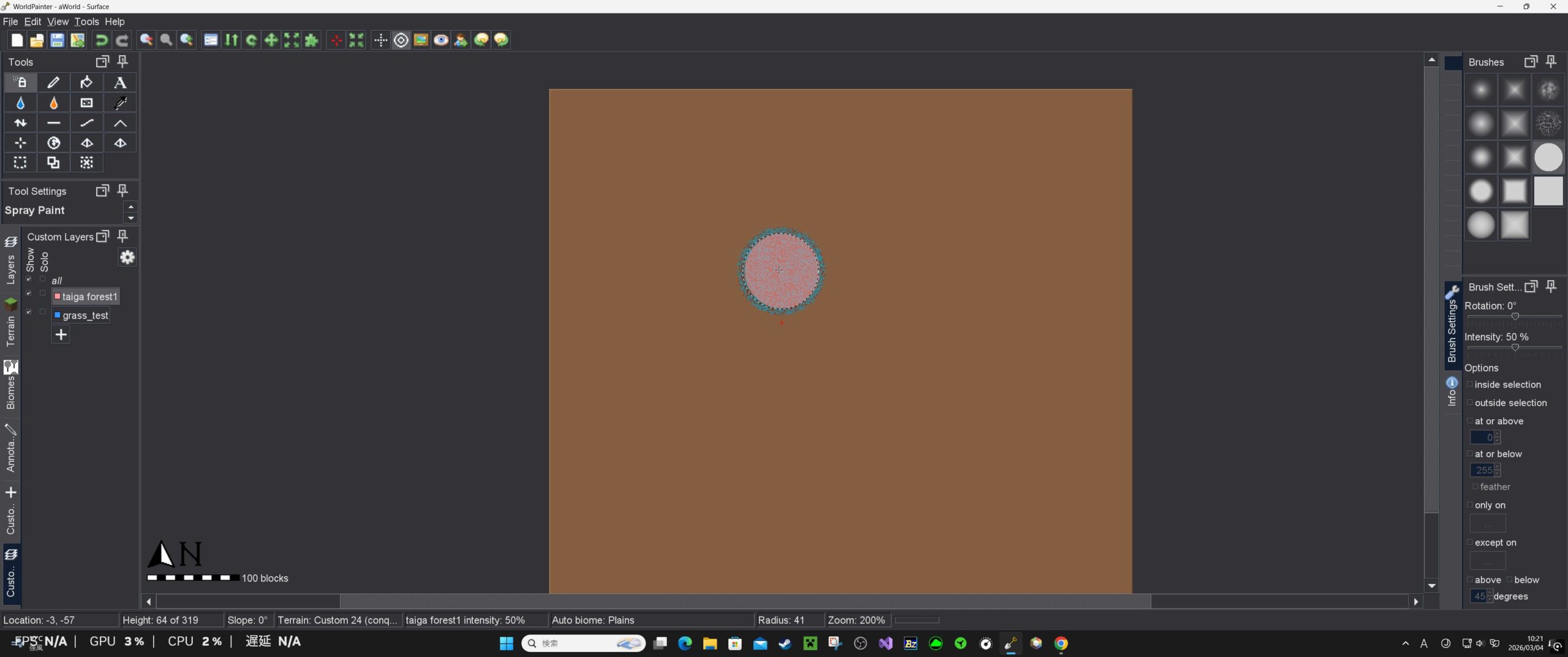
World Painter上で、適用したい場所にToolのスプレーで噴射する。(Custom Terrainで作った地形の上に生成してみます)
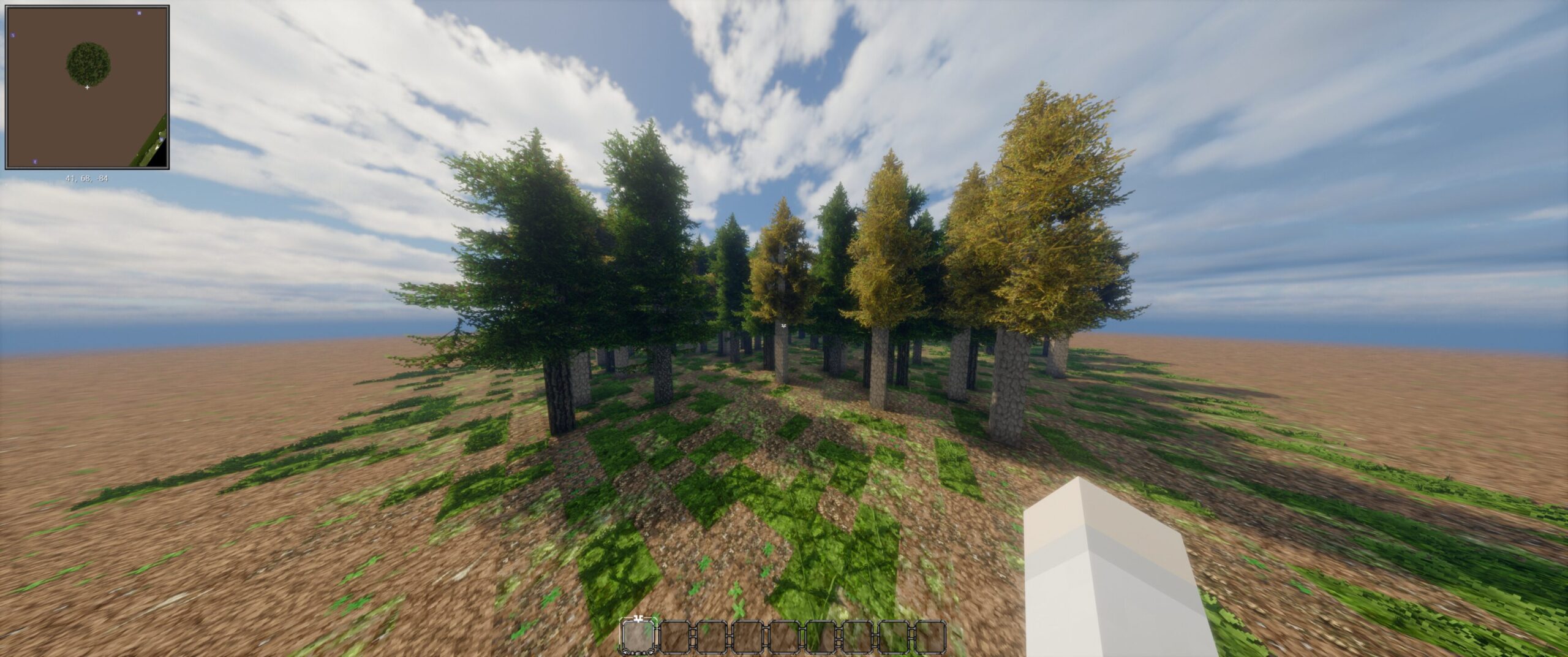
無事に生成されていました。(ウルトラワイドだと両端が伸びる…)
草も同じようにカスタムレイヤーで生成してみる。
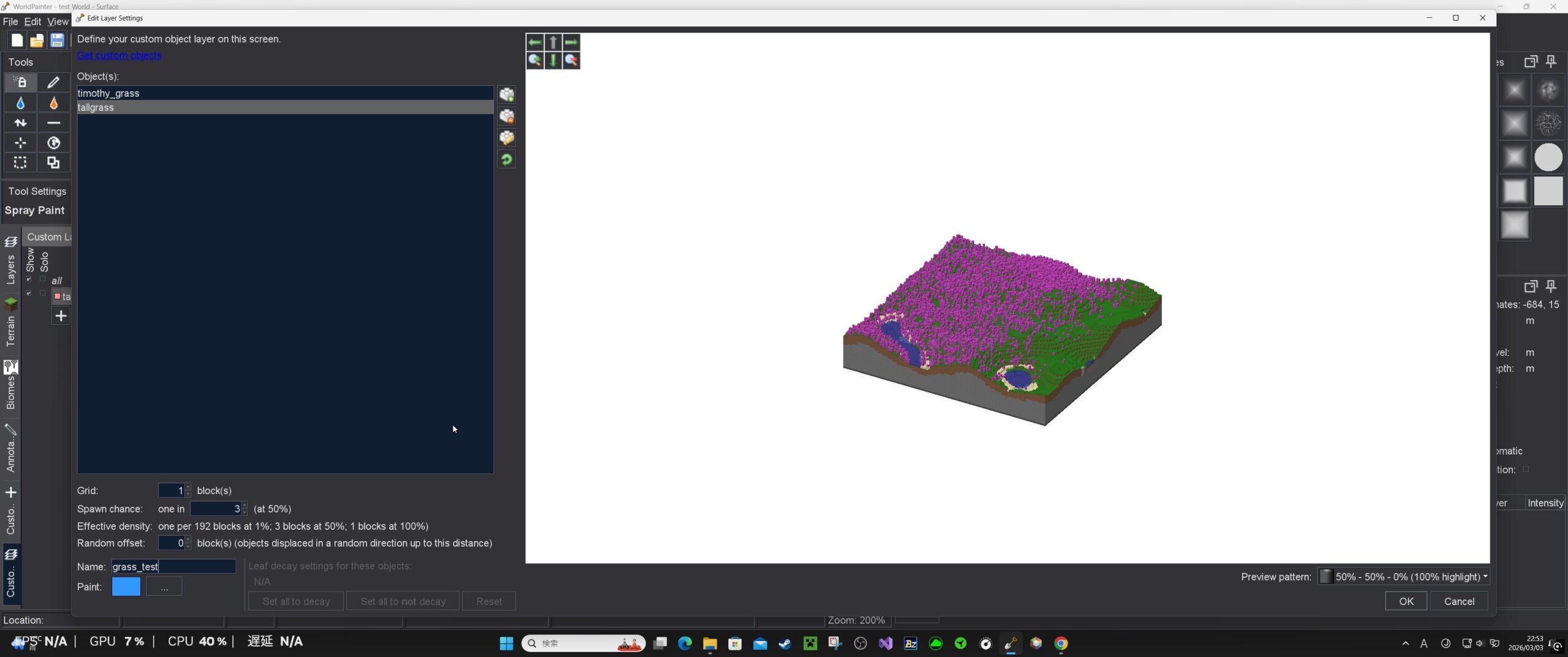
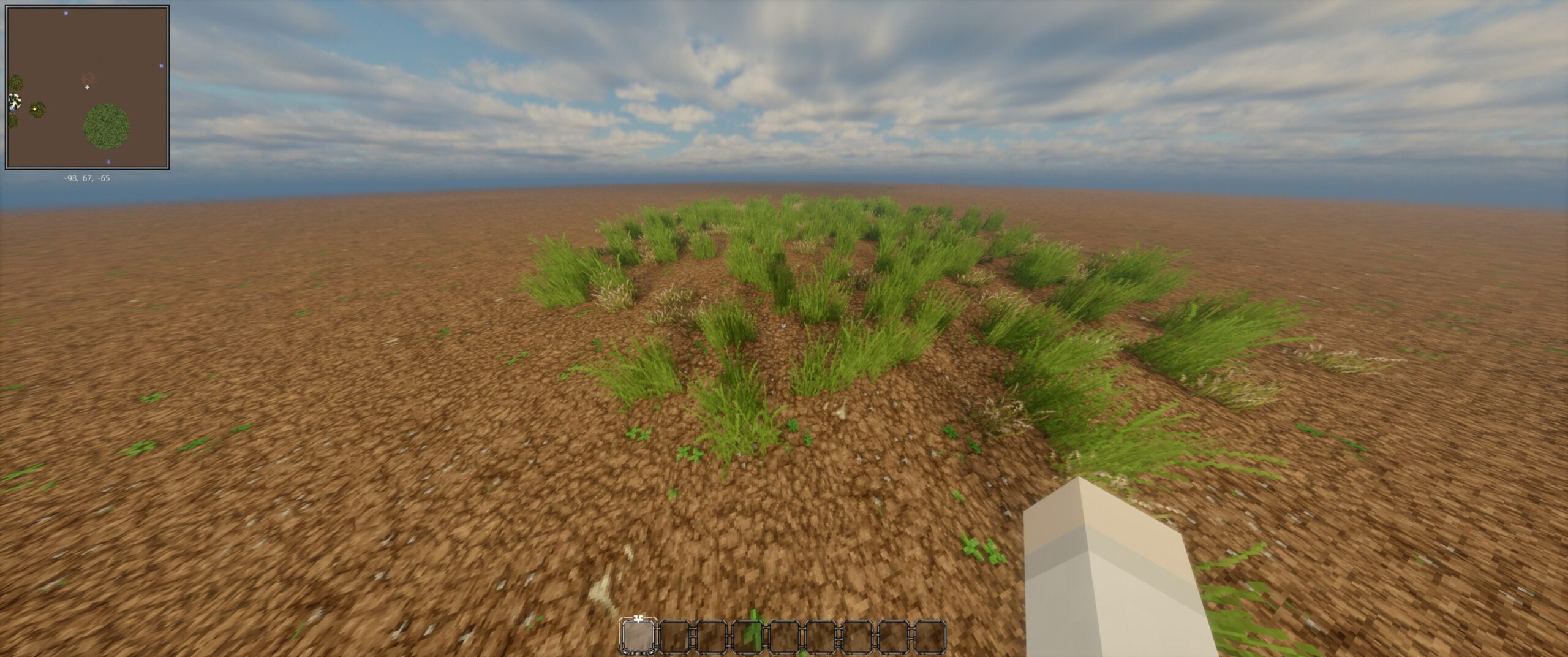
出来ました。
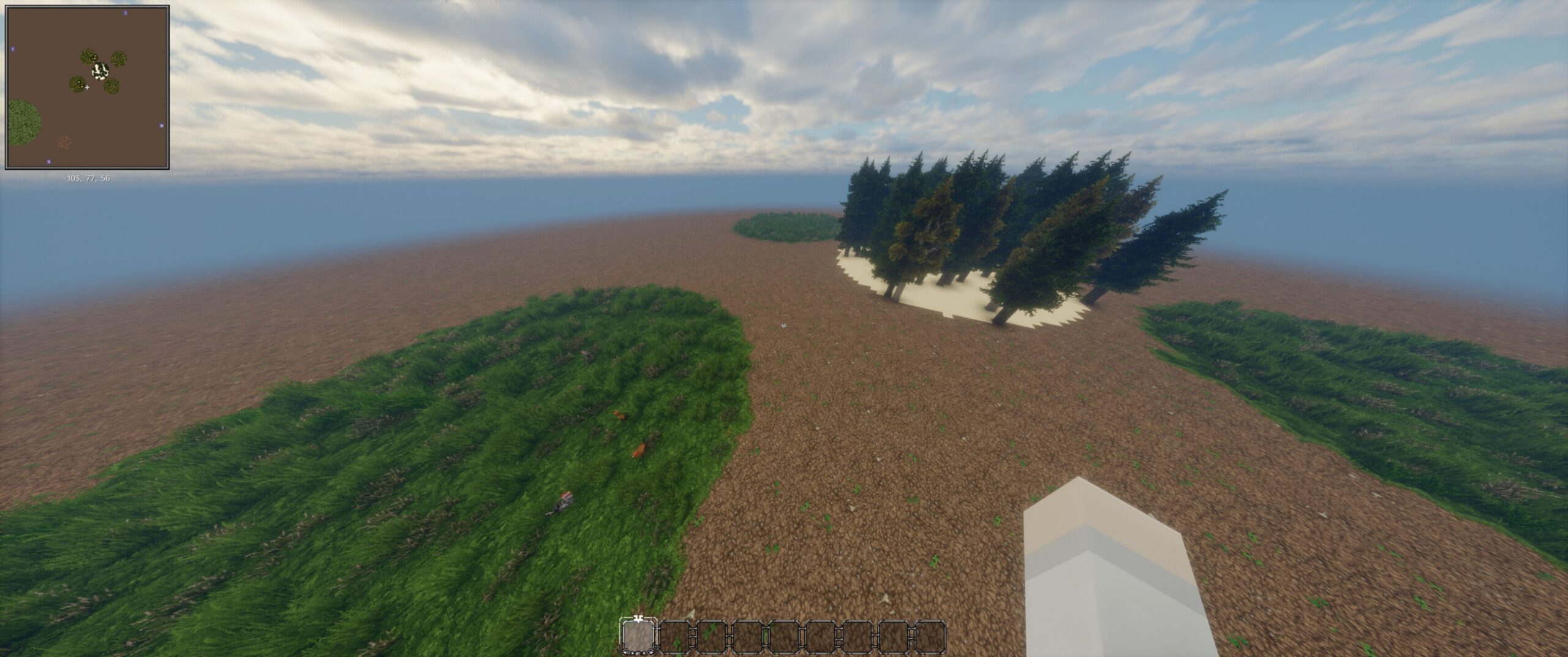
木も草もちゃんと反映されていました。
とりあえずのWorld Painterメモはここまで(今の所は)。
また気になる事が出てきたらメモを追加します。